神奇下载网
神奇下载网微信图片表格提取方法技巧指南
《微信》是一款社交软件,它的实用功能可不止聊天那么简单,图片处理能力也很强大。小编今天要说的是表格提取功能,这个功能对于经常要处理各种截图数据的朋友来说非常方便。不需要借助第三方软件,微信本身就能完成图片到表格的转换,AI识别技术让这个过程变得又快又准。不过需要注意的是,图片质量会直接影响识别效果,清晰完整的图片识别率会高很多。感到兴趣的小伙伴和小编了解了解哦。
在日常工作和学习中,我们常常会遇到需要从微信图片中提取表格信息的情况。微信ai提供了便捷的表格提取功能,以下为您详细介绍使用指南。
准备工作
确保您的微信已更新到最新版本,以获得更稳定的功能体验。同时,您的手机或设备运行流畅,存储空间充足。
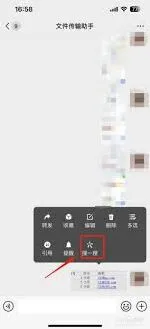
提取步骤
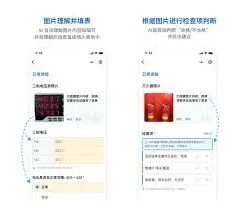
1. 打开微信,找到包含表格图片的聊天记录或朋友圈。
2. 长按图片,在弹出的菜单中选择“提取文字”。
3. 微信ai会自动识别图片中的表格,并尝试提取表格内容。等待片刻,您将看到提取出的表格呈现在屏幕上。
4. 对提取出的表格进行初步检查。如果表格内容识别准确,您可以直接复制表格数据,粘贴到需要使用的地方,如excel、word等办公软件中进行进一步编辑和处理。
5. 若发现部分内容识别有误,您可以点击表格中的相应单元格进行手动修改。微信ai支持简单的文字更正操作,方便您快速获取准确的表格信息。
6. 提取后的表格支持分享。您可以点击右上角的分享图标,将表格以多种方式分享给好友,或者发送到其他应用中继续使用。
注意事项
1. 图片中的表格应尽量清晰、完整,避免模糊、遮挡或复杂的背景干扰,以提高识别准确率。
2. 对于一些特殊格式或复杂布局的表格,可能需要多次尝试提取或进行手动微调。
3. 目前微信ai表格提取功能可能存在一定的局限性,对于非常复杂的表格,可能无法达到100%的准确识别,但基本能满足大多数常见表格的提取需求。
通过以上简单的步骤,您就能轻松利用微信ai从图片中提取表格信息,大大节省了手动录入数据的时间和精力,提高工作和学习效率。快来试试吧!
微信群公告图片添加方法全攻略
在微信群管理中,添加图片到群公告能让信息更加直观明了。下面就为大家详细介绍微信群公告图片添加的方法。
准备图片
首先,确保你有合适的图片。图片格式建议选择常见的如 jpeg、png 等,尺寸大小要适中,避免过大导致加载缓慢或过小影响清晰度。可以提前在手机相册或电脑文件夹中整理好所需图片。
手机端添加
1. 打开微信,进入所在的微信群。
2. 点击群聊界面右上角的三个小点,进入群设置页面。
3. 在群设置页面中,找到“群公告”选项并点击。
4. 进入群公告编辑页面后,点击编辑框上方的“+”号。
5. 在弹出的菜单中选择“图片”,然后从手机相册中选取准备好的图片。
6. 选择好图片后,可对图片进行一些简单调整,如裁剪等,确认无误后点击“完成”。
7. 编辑好文字内容后,点击“完成”即可发布带有图片的群公告。
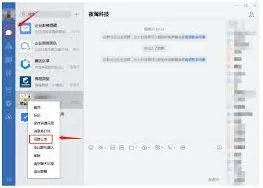
电脑端添加
1. 打开电脑版微信,登录账号后进入相应微信群。
2. 点击群聊界面右上角的群设置图标。

4. 将鼠标光标定位到需要插入图片的位置。
5. 点击编辑框上方的“图片”图标。
6. 在弹出的文件选择窗口中,找到并选中准备好的图片,然后点击“打开”。
7. 图片插入后,继续编辑群公告文字内容,完成后点击“确定”即可发布。
通过以上手机端和电脑端的操作方法,就能轻松为微信群公告添加图片,让群成员更清晰地接收重要信息。大家可以根据自己的设备和使用习惯选择合适的方式进行添加。
《微信》图片转为PDF使用方法
首先,打开camscanner应用。进入应用后,你会看到界面上有多个选项。如果是首次使用,可能需要先进行一些基本设置,比如选择语言、设置文档扫描模式等。
然后,点击界面下方的“相机”图标,准备拍摄图片。确保图片清晰、完整,光线充足,这样扫描后的效果会更好。拍摄完成后,camscanner会自动对图片进行裁剪、增强对比度等优化处理,以提高扫描质量。
接下来,对扫描的图片进行编辑。你可以调整图片的顺序,添加文字注释,突出重点内容,或者绘制箭头、标记等,让文档更加清晰明了。编辑功能丰富多样,能满足不同的需求。
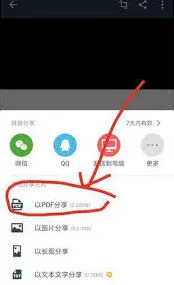
当图片编辑完成后,点击界面右上角的“完成”按钮。此时会弹出一个菜单,选择“生成pdf”选项。camscanner会将编辑好的图片按照顺序合并成一个pdf文件。
在生成pdf文件后,你还可以对其进行进一步的操作。比如,为pdf文件添加封面,设置文件名称,方便识别和管理。同时,你可以选择将pdf文件保存到本地相册,或者分享给他人。分享方式十分便捷,支持通过邮件、短信、微信等多种渠道发送,方便与同事、朋友、客户等进行文档交流。