神奇下载网
神奇下载网《微信》图片转为PDF使用方法
《微信》是一款社交软件,发个定位分享位置是家常便饭。但有时候出门约人,实时位置共享比发个静态定位更靠谱,这个功能其实也算是个小主题。小编觉得它藏得不算浅,第一次用可能得找找入口,共享的时长也能自己控制。
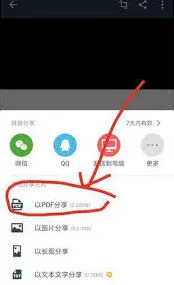
首先,打开camscanner应用。进入应用后,你会看到界面上有多个选项。如果是首次使用,可能需要先进行一些基本设置,比如选择语言、设置文档扫描模式等。
然后,点击界面下方的“相机”图标,准备拍摄图片。确保图片清晰、完整,光线充足,这样扫描后的效果会更好。拍摄完成后,camscanner会自动对图片进行裁剪、增强对比度等优化处理,以提高扫描质量。
接下来,对扫描的图片进行编辑。你可以调整图片的顺序,添加文字注释,突出重点内容,或者绘制箭头、标记等,让文档更加清晰明了。编辑功能丰富多样,能满足不同的需求。
当图片编辑完成后,点击界面右上角的“完成”按钮。此时会弹出一个菜单,选择“生成pdf”选项。camscanner会将编辑好的图片按照顺序合并成一个pdf文件。
在生成pdf文件后,你还可以对其进行进一步的操作。比如,为pdf文件添加封面,设置文件名称,方便识别和管理。同时,你可以选择将pdf文件保存到本地相册,或者分享给他人。分享方式十分便捷,支持通过邮件、短信、微信等多种渠道发送,方便与同事、朋友、客户等进行文档交流。
微信图片表格提取方法技巧指南
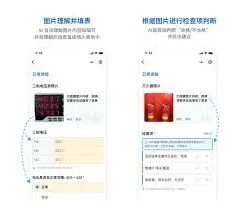
在日常工作和学习中,我们常常会遇到需要从微信图片中提取表格信息的情况。微信ai提供了便捷的表格提取功能,以下为您详细介绍使用指南。
准备工作
确保您的微信已更新到最新版本,以获得更稳定的功能体验。同时,您的手机或设备运行流畅,存储空间充足。
提取步骤
1. 打开微信,找到包含表格图片的聊天记录或朋友圈。
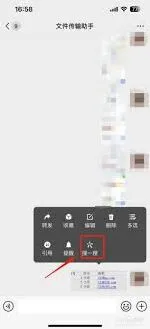
2. 长按图片,在弹出的菜单中选择“提取文字”。
3. 微信ai会自动识别图片中的表格,并尝试提取表格内容。等待片刻,您将看到提取出的表格呈现在屏幕上。
4. 对提取出的表格进行初步检查。如果表格内容识别准确,您可以直接复制表格数据,粘贴到需要使用的地方,如excel、word等办公软件中进行进一步编辑和处理。
5. 若发现部分内容识别有误,您可以点击表格中的相应单元格进行手动修改。微信ai支持简单的文字更正操作,方便您快速获取准确的表格信息。
6. 提取后的表格支持分享。您可以点击右上角的分享图标,将表格以多种方式分享给好友,或者发送到其他应用中继续使用。
注意事项
1. 图片中的表格应尽量清晰、完整,避免模糊、遮挡或复杂的背景干扰,以提高识别准确率。
2. 对于一些特殊格式或复杂布局的表格,可能需要多次尝试提取或进行手动微调。
3. 目前微信ai表格提取功能可能存在一定的局限性,对于非常复杂的表格,可能无法达到100%的准确识别,但基本能满足大多数常见表格的提取需求。
通过以上简单的步骤,您就能轻松利用微信ai从图片中提取表格信息,大大节省了手动录入数据的时间和精力,提高工作和学习效率。快来试试吧!