 神奇下载网
《笔记》电脑屏幕亮度调节方法(笔记本&台式)使用教程
《笔记》是一款办公软件,我们经常在上面写些步骤指引。就拿屏幕亮度调节来说,小编觉得把它写进笔记里,以后忘了也能随时翻看。这个操作看起来虽然基础,但掌握了核心方法,无论换什么电脑都能很快上手调好。
电脑屏幕亮度调节是日常使用中经常需要进行的操作,无论是笔记本电脑还是台式电脑,都提供了多种调节亮度的方法。下面将详细介绍这两种类型电脑屏幕亮度的调节方法。
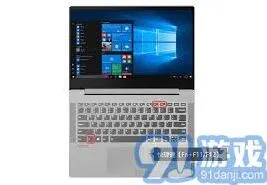
对于笔记本电脑,亮度调节通常更为便捷,因为大多数笔记本都配备了快捷键来调节屏幕亮度。这些快捷键通常位于键盘的功能键(f1至f12)区域,带有小太阳图标或亮度调节标识。用户只需同时按下fn键和对应的亮度调节键,即可快速调整屏幕亮度。增加亮度通常同时按下fn键和f6键(或f7键、f8键等,具体取决于电脑型号),降低亮度则同时按下fn键和f5键(或另一种组合,也取决于电脑型号)。
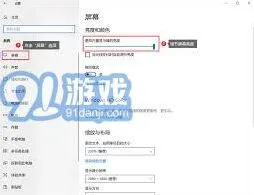
此外,笔记本电脑还可以通过操作系统的设置来调整屏幕亮度。在windows系统中,用户可以点击屏幕右下角的电池图标或通知中心,找到亮度调节滑块,拖动滑块即可调整屏幕亮度。另外,也可以通过“设置”-“系统”-“显示”来找到亮度调节选项。在macos系统中,用户则点击屏幕左上角的苹果图标,选择“系统偏好设置”,在弹出的窗口中选择“显示器”,然后在“显示器”窗口中拖动亮度滑块来调节亮度。
除了上述方法,笔记本电脑还可以使用第三方软件来调节屏幕亮度。这些软件通常提供了更多的亮度调节选项和更灵活的调节方式,例如定时调节亮度、根据环境光线自动调节亮度等。但需要注意的是,在安装第三方软件时应选择可靠来源,并确保软件与操作系统兼容。
对于台式电脑,亮度调节方法则略有不同。最直接和常用的方法是使用显示器上的物理调节按钮。大多数台式电脑显示器都配备了这些按钮,通常位于显示器的底部或侧面。用户只需按下亮度调节按钮后,根据显示器上的提示,通过上下箭头或旋钮来增减亮度。这个过程非常直观,用户可以实时看到屏幕亮度的变化。
此外,台式电脑也可以通过操作系统的设置来调节屏幕亮度。用户可以在桌面上找一个空白的地方,鼠标右键点击桌面,找到并选择“显示设置”。在显示设置页面中,找到亮度调节的选项,自由调节亮度。调节到满意的亮度后,点击“应用”或“保存更改”来保存设置就可以了。需要注意的是,不同操作系统的设置路径可能略有不同,但大体上都可以通过“显示”或“屏幕”等选项找到亮度调节功能。
有些台式电脑还支持使用键盘快捷键来调节屏幕亮度。用户可以在键盘上查找标有亮度图标的按键,然后按下键盘上的功能键(fn),在按下fn键的同时,按下亮度调节键,通过上下箭头来调节亮度。但需要注意的是,并非所有台式电脑都支持这种方法,具体取决于电脑型号和键盘设计。

总的来说,无论是笔记本电脑还是台式电脑,都提供了多种调节屏幕亮度的方法。用户可以根据自己的需求和习惯选择最适合自己的方式。在调节屏幕亮度时,应根据环境光线和个人视觉需求来选择合适的亮度水平,以避免对眼睛造成不必要的负担。如果以上方法都无法调节亮度,可能是电脑的硬件或驱动程序出现了问题,此时建议联系电脑制造商的售后服务部门或专业维修人员进行检修和维修。
笔记核心主题提取方法指南
无论是工作、学习还是娱乐,电脑黑屏都会打乱我们的计划。当电脑开机黑屏时,我们应该如何处理才能恢复正常呢?本文将详细介绍解决电脑开机黑屏的方法和步骤。
电脑开机黑屏了怎么恢复正常?
1、检查硬件:确认电源连接正常,显示器和硬件连接无误。
2、调整启动设置:进入BIOS检查启动顺序,重置BIOS设置。
3、排查系统问题:尝试安全模式启动,进行系统还原或重装操作系统。
4、解决软件冲突:卸载可能导致冲突的软件,进行病毒扫描。
5、更新驱动程序:在设备管理器中更新驱动,或从制造商网站下载最新驱动。
如问题未解决,联系专业技术支持。预防措施包括定期更新系统、备份数据、保持硬件清洁、安装可靠软件。
演示环境硬件型号:荣耀MagicBook 16 Pro,Windows 10
一、检查硬件问题电脑开机黑屏的原因可能是硬件问题,我们需要从以下几个方面进行检查:
1、电源连接:
确保电脑电源连接正常,电源线和插座没有松动或损坏。对于笔记本电脑,确保电池充电良好,可以尝试拔掉电池并仅使用电源适配器启动。
2、显示器问题:
检查显示器电源是否正常,电缆连接是否牢固。如果使用外接显示器,确保显示器已开启并选择了正确的输入源。可以尝试连接其他显示器或使用其他电缆进行排查
3、硬件连接:
打开机箱(台式电脑)或后盖(笔记本电脑),检查内存条和显卡等硬件是否插紧。清理灰尘,确保散热风扇正常工作。
二、检查启动设置如果硬件没有问题,接下来我们需要检查启动设置:
1、BIOS设置:
开机时按下F2、F10、DEL等键进入BIOS设置。检查启动顺序是否正确,确保硬盘或SSD为第一启动项。
确认BIOS中没有禁用内置显卡或其他关键硬件。
2、重置BIOS:
进入BIOS设置后,选择“恢复默认设置”选项,重置BIOS设置。
保存并退出BIOS设置,重启电脑。
三、系统问题排查系统问题也是导致电脑开机黑屏的常见原因,我们可以通过以下方法进行排查:
1、安全模式启动:
开机时反复按下F8键,选择“安全模式”启动电脑。
如果能成功进入安全模式,说明系统文件或驱动程序可能存在问题,可以尝试卸载最近安装的软件或更新驱动程序。
2、系统还原:
在安全模式下,打开“控制面板”,选择“恢复”。
选择“打开系统还原”,按照提示选择一个还原点,恢复系统到正常状态。
3、重装系统:
如果上述方法无效,可以尝试重装操作系统。使用系统安装盘或U盘启动电脑,按照提示重新安装操作系统。
四、软件问题解决部分软件会导致系统启动异常,导致黑屏。可以通过以下步骤排查和解决软件问题:
1、卸载冲突软件:在安全模式下,打开“控制面板”,选择“程序和功能”。卸载最近安装的可能引起冲突的软件。
2、病毒扫描:使用杀毒软件进行全盘扫描,清除导致系统异常病毒或恶意软件。
五、更新驱动程序驱动程序问题也可能导致电脑开机黑屏。我们可以通过以下方法更新驱动程序:
在安全模式下,右键单击“此电脑”,选择“管理”。
打开“设备管理器”找到显示适配器,右键单击显卡设备选“更新驱动程序”。
六、使用系统修复工具Windows操作系统提供了多种内置工具,可以帮助修复系统问题:
1、启动修复:使用Windows安装盘或U盘启动电脑,选择“修复计算机”。选择“疑难解答”,然后选择“启动修复”,按照提示完成修复过程。
2、系统文件检查:在安全模式下,打开命令提示符,输入“sfc /scannow”命令,检查并修复系统文件。
七、联系专业技术支持如果经过上述所有步骤仍未能解决电脑开机黑屏的问题,建议联系专业技术支持或电脑制造商的售后服务。技术人员可以提供更深入的诊断和维修服务。
预防措施为了避免电脑开机黑屏问题再次发生,我们可以采取以下预防措施:
1、定期更新系统:定期安装操作系统更新和补丁,修复已知问题和漏洞。
2、备份重要数据:定期备份系统和重要数据,以防出现意外问题时能够快速恢复。
3、保持硬件清洁:清理电脑内部灰尘,确保散热正常,避免硬件过热导致故障。
电脑开机黑屏是一个常见的问题,但通过检查硬件连接、调整启动设置、排查系统问题、解决软件冲突、更新驱动程序和使用系统修复工具等方法,大多数情况下都可以恢复正常。如果问题仍未解决,建议联系专业技术支持。通过采取预防措施,我们还可以有效降低电脑开机黑屏问题的发生概率,确保设备的正常使用。希望本文能够帮助大家解决电脑开机黑屏的问题,并在日常使用中做好预防工作。
Word2010打印预览页边距调整方法详解
在word 2010版本中,调整打印预览时的页边距是一个相对直观且重要的操作,尤其是在准备打印文档前进行最终布局调整时。以下是详细步骤,帮助您在word 2010的打印预览模式下轻松调整页边距。
首先,打开您希望调整的word文档。确保文档内容已经编辑完成,因为调整页边距后,文档的布局可能会发生变化,特别是靠近边距的文字或图形。
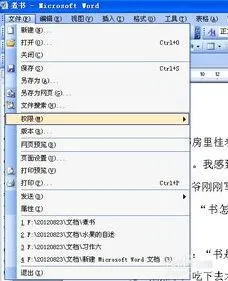
接着,进入打印预览模式。在word窗口的左上角,点击“文件”选项卡。从弹出的菜单中,选择“打印”。此时,您将看到文档的打印预览界面,该界面能够清晰地展示文档在实际打印时的布局效果,包括页边距、页眉页脚、以及文档内容等。
在打印预览界面中,找到并点击右上角的“页面设置”按钮。这通常会打开一个名为“页面设置”的对话框,该对话框包含了多个与页面布局相关的选项。
在“页面设置”对话框中,点击“页边距”标签页。这里,您可以看到顶部、底部、左侧和右侧的页边距设置框。您可以直接在这些框中输入您希望的页边距数值,或者使用上下箭头进行调整。word还提供了几个预设的页边距选项,如“窄”、“适中”、“宽”等,供您快速选择。这些预设选项可以帮助您快速达到常见的页面布局需求。
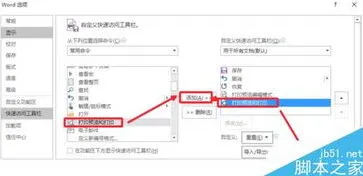
完成页边距的调整后,点击页面设置对话框中的“确定”按钮。此时,您将返回到打印预览界面,并看到调整后的页边距效果。请仔细检查调整后的页面布局,确保文档内容的完整性和美观性。如果页边距调整得当,文档内容应该看起来既不过于拥挤也不过于空旷。
如果对调整后的页边距满意,您可以继续进行其他打印设置,如选择打印机、设置打印份数等。如果不满意,可以重复上述步骤再次调整页边距,直到达到理想的布局效果。
在调整页边距时,请注意保持合理的边距大小。过大的页边距可能导致页面利用率低下,浪费纸张;而过小的页边距则可能使内容显得拥挤,影响阅读体验。合理的页边距应根据文档类型和个人偏好来定。例如,正式报告或论文可能需要较大的页边距以符合学术标准;而个人笔记或日记则可以根据个人喜好适当缩小页边距。
通过以上步骤,您就可以在word 2010版本中轻松地在打印预览模式下调整页边距了。希望这篇文章能够帮助您更好地掌握这一技能,提升文档打印的布局效果。