 神奇下载网
《笔记》笔记本配置选择方法详解
《笔记》是一款办公软件,不过今天小编要跑个题,聊聊电脑的存储解决方案。现在SSD是妥妥的主流,速度快,开机唰唰的。但容量选择是个麻烦事,256GB看着便宜,用久了可能捉襟见肘;512GB算是甜点级,而1TB更适合那些数据大户。选对了存储,用起来才不会有后顾之忧,不用天天想着清理空间。
一、明确使用需求
首先,明确您的笔记本主要用途至关重要。是日常办公、图形设计、编程开发、游戏娱乐,还是视频剪辑?不同的使用场景对硬件要求大相径庭。例如,日常办公可能仅需基本的处理器和内存配置,而游戏和视频编辑则需要更强大的gpu(图形处理器)和更快的存储解决方案。
二、处理器(cpu)选择
处理器是笔记本的大脑,直接影响整体性能。intel的酷睿系列(如i5、i7、i9)和amd的锐龙系列(如r5、r7、r9)是当前市场的主流选择。对于大多数用户而言,i5或r5级别的处理器已足够应对日常任务;若涉及大量数据处理、复杂编程或3d渲染,则建议升级到i7/i9或r7/r9级别。
三、内存(ram)配置
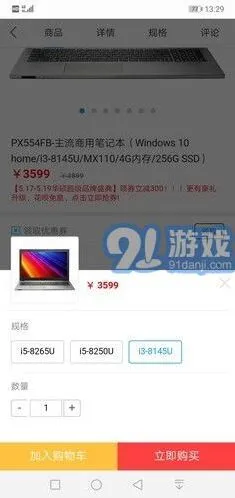
内存大小直接影响多任务处理能力和程序运行速度。8gb ram是基本配置,适合轻度使用;16gb ram则能流畅运行大多数软件和游戏;对于需要运行大型专业软件(如adobe creative suite)或进行虚拟机操作的用户,32gb甚至64gb ram会是更好的选择。
四、存储解决方案
固态硬盘(ssd)以其快速读写速度成为现代笔记本的标准配置。256gb ssd足够用于日常办公和学习,但考虑到系统和常用软件的占用,512gb或1tb是更实用的选择。对于存储需求极高的用户,如视频编辑师,可以考虑外接硬盘或选择带有额外hdd(机械硬盘)的混合存储方案。
五、图形处理器(gpu)
如果您不玩大型游戏或进行图形密集型工作,集成显卡(通常与cpu集成)即可满足需求。然而,对于游戏玩家、设计师和3d建模师,独立显卡(如nvidia或amd系列)是必需的。入门级游戏可选择gtx 1650或rx 5600xt等;而追求极致游戏体验或专业图形工作,则应考虑rtx 3060、3070或更高级别的显卡。
六、屏幕与便携性
屏幕尺寸和分辨率直接影响视觉体验。13-14英寸适合追求便携性的用户,而15-17英寸则更适合需要更大工作空间的用户。高分辨率(如1080p、4k)和高质量显示面板(如ips)能带来更清晰、更真实的色彩表现。此外,轻薄设计和长电池续航也是移动办公的重要考量因素。
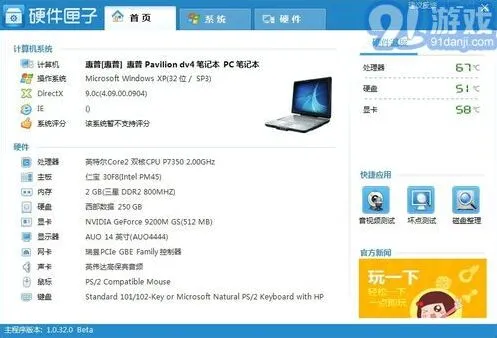
七、其他考虑因素
– 接口:确保有足够的usb、hdmi、thunderbolt等接口以满足外设连接需求。
– 键盘与触控板:良好的打字体验和精准的触控板操作能提升工作效率。
– 散热性能:高性能笔记本需注意散热设计,避免过热影响性能。
– 品牌与售后服务:选择知名品牌通常意味着更好的质量控制和售后服务。
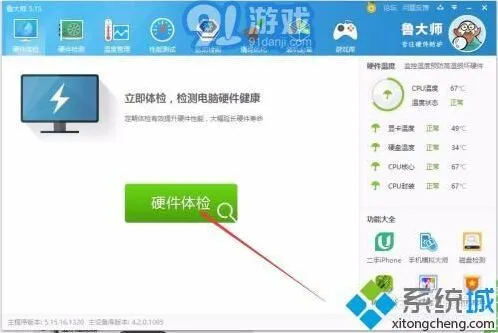
《笔记》软件选择笔记本显卡和处理器的关键因素及推荐指南
在当今这个高度数字化的时代,笔记本电脑已经成为我们日常生活和工作中不可或缺的工具。无论你是游戏爱好者、视频编辑专家还是日常办公用户,选择合适的笔记本显卡和处理器都至关重要。本文将详细介绍选择笔记本显卡和处理器的关键因素,并提供一些推荐配置,帮助你做出明智的选择。
首先,我们需要了解笔记本显卡和处理器的基本概念。显卡(gpu)负责处理图形相关的任务,如渲染图像、视频解码等。而处理器(cpu)则是计算机的大脑,负责执行各种计算任务。两者共同决定了你的笔记本电脑运行效率和性能水平。
选择显卡的关键因素
1. 用途:如果你是游戏玩家或者需要进行大量的图形设计工作,那么你应该选择一款高性能的独立显卡。对于大多数日常使用和办公应用来说,集成显卡就足够了。
2. 预算:高端显卡通常价格不菲,但它们能提供更出色的游戏体验和更高的工作效率。根据你的预算来选择适合自己的显卡。
3. 功耗:便携性是笔记本电脑的重要考量因素之一。高功耗的显卡虽然性能强大,但也可能导致电池续航时间缩短。
推荐显卡
- 游戏本推荐:nvidia geforce rtx 3060/3070,amd radeon rx 6600m/6700m。
- 轻薄本推荐:intel iris xe graphics,amd radeon graphics。
选择处理器的关键因素
1. 核心数与线程数:更多的核心和线程意味着更好的多任务处理能力。对于多任务处理和专业软件操作,建议选择多核心处理器。
2. 主频:主频越高,处理器在单线程任务中的表现越好。对于游戏和日常办公来说,较高的主频可以提供更快的响应速度。
3. 制程工艺:更先进的制程工艺意味着更低的功耗和更高的效率。目前主流的制程包括14nm、10nm以及最新的7nm。
推荐处理器
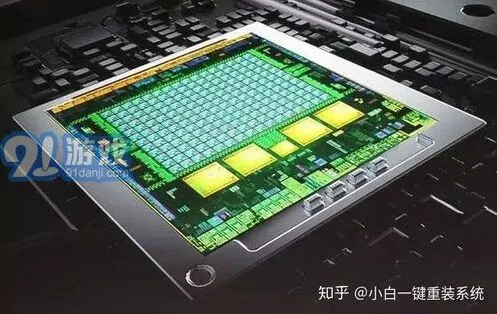
- 游戏本推荐:intel core i7-11800h,amd ryzen 7 5800h。
- 轻薄本推荐:intel core i5-1135g7,amd ryzen 5 5600u。
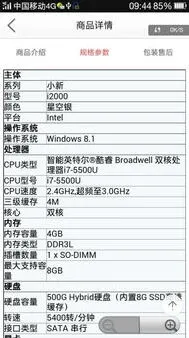
最后,选择笔记本显卡和处理器时还需要考虑散热系统、内存大小等因素。希望以上信息能够帮助你更好地理解如何选择适合自己的笔记本电脑配置。在购买前,建议详细研究各个品牌和型号的具体参数,以确保选购到最适合自己需求的产品。
Word2010打印预览页边距调整方法详解
在word 2010版本中,调整打印预览时的页边距是一个相对直观且重要的操作,尤其是在准备打印文档前进行最终布局调整时。以下是详细步骤,帮助您在word 2010的打印预览模式下轻松调整页边距。
首先,打开您希望调整的word文档。确保文档内容已经编辑完成,因为调整页边距后,文档的布局可能会发生变化,特别是靠近边距的文字或图形。
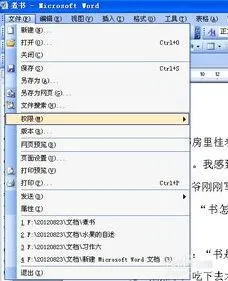
接着,进入打印预览模式。在word窗口的左上角,点击“文件”选项卡。从弹出的菜单中,选择“打印”。此时,您将看到文档的打印预览界面,该界面能够清晰地展示文档在实际打印时的布局效果,包括页边距、页眉页脚、以及文档内容等。
在打印预览界面中,找到并点击右上角的“页面设置”按钮。这通常会打开一个名为“页面设置”的对话框,该对话框包含了多个与页面布局相关的选项。
在“页面设置”对话框中,点击“页边距”标签页。这里,您可以看到顶部、底部、左侧和右侧的页边距设置框。您可以直接在这些框中输入您希望的页边距数值,或者使用上下箭头进行调整。word还提供了几个预设的页边距选项,如“窄”、“适中”、“宽”等,供您快速选择。这些预设选项可以帮助您快速达到常见的页面布局需求。
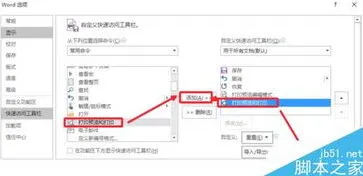
完成页边距的调整后,点击页面设置对话框中的“确定”按钮。此时,您将返回到打印预览界面,并看到调整后的页边距效果。请仔细检查调整后的页面布局,确保文档内容的完整性和美观性。如果页边距调整得当,文档内容应该看起来既不过于拥挤也不过于空旷。
如果对调整后的页边距满意,您可以继续进行其他打印设置,如选择打印机、设置打印份数等。如果不满意,可以重复上述步骤再次调整页边距,直到达到理想的布局效果。
在调整页边距时,请注意保持合理的边距大小。过大的页边距可能导致页面利用率低下,浪费纸张;而过小的页边距则可能使内容显得拥挤,影响阅读体验。合理的页边距应根据文档类型和个人偏好来定。例如,正式报告或论文可能需要较大的页边距以符合学术标准;而个人笔记或日记则可以根据个人喜好适当缩小页边距。
通过以上步骤,您就可以在word 2010版本中轻松地在打印预览模式下调整页边距了。希望这篇文章能够帮助您更好地掌握这一技能,提升文档打印的布局效果。