 神奇下载网
快捷方式怎么恢复小箭头?win7桌面快捷方式小箭头消失不见的修复方法
win7系统快捷方式怎么恢复小箭头?近期使用win7系统的用户反应桌面上哪些文件程序是快捷方式都分不清楚的问题,针对这样问题本文中winwin7小编将给大家分享介绍下恢复win7系统桌面小箭头的操作方法,有需要的用户快来参考一下本文中小编介绍的方法来进行操作吧!

Windows7小箭头
打开“记事本”,编辑如下内容(复制即可)REGEDIT4;恢复快捷方式的箭头[HKEY_CLASSES_ROOTlnkfile]”IsShortcut”=””[HKEY_CLASSES_ROOTpiffile]”IsShortcut”=””保存文件名为:恢复快捷方式的箭头.reg双击运行此文件导入 注册表
方法二
1、打开注册表,win+R打开运行,输入:regedit 点击确定打开;2、展开 HKEY_LOCAL_MACHINESOFTWAREMicrosoftWindowsCurrentVersionExplorerShell Icons 找到 29 把它的值设置为 %systemroot%system32imageres.dll,154保存设置搞定!完成后注销windows 一次或者重启一次win7系统就可以解决问题啦!
Win7系统如可清理并重建图标缓存解决图标显示不正常的问题
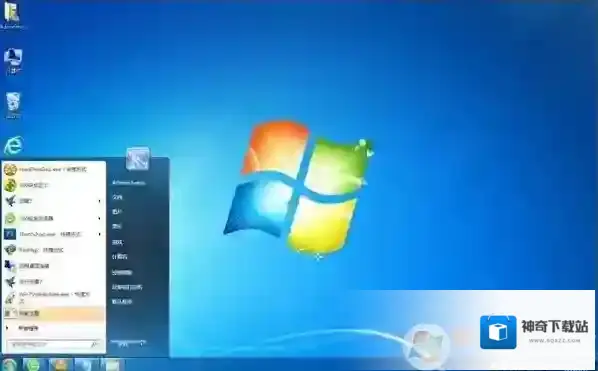
Windows7图标
简单的说把图标缓存文件删除,然后系统会自动生成新的缓存文件,这样图标就可以修复正常啦。清理图标缓存方法一:批处理
1、首先我们新建一个文本文档打开;
2、然后将下面的代码复制粘贴进去,代码如下:
rem 关闭Windows外壳程序explorertaskkill /f /im explorer.exerem 清理系统图标缓存数据库attrib -h -s -r "%userprofile%AppDataLocalIconCache.db"del /f "%userprofile%AppDataLocalIconCache.db"attrib /s /d -h -s -r "%userprofile%AppDataLocalMicrosoftWindowsExplorer*"del /f "%userprofile%AppDataLocalMicrosoftWindowsExplorer humbcache_32.db"del /f "%userprofile%AppDataLocalMicrosoftWindowsExplorer humbcache_96.db"del /f "%userprofile%AppDataLocalMicrosoftWindowsExplorer humbcache_102.db"del /f "%userprofile%AppDataLocalMicrosoftWindowsExplorer humbcache_256.db"del /f "%userprofile%AppDataLocalMicrosoftWindowsExplorer humbcache_1024.db"del /f "%userprofile%AppDataLocalMicrosoftWindowsExplorer humbcache_idx.db"del /f "%userprofile%AppDataLocalMicrosoftWindowsExplorer humbcache_sr.db"rem 清理 系统托盘记忆的图标echo y|reg delete "HKEY_CLASSES_ROOTLocal SettingsSoftwareMicrosoftWindowsCurrentVersionTrayNotify" /v IconStreamsecho y|reg delete "HKEY_CLASSES_ROOTLocal SettingsSoftwareMicrosoftWindowsCurrentVersionTrayNotify" /v PastIconsStreamrem 重启Windows外壳程序explorerstart explorer
3、粘贴完之后将文件保存为.bat格式,然后用管理员权限运行即可;清理图标缓存方法二:直接删除缓存文件
win7桌面图标缓存的重建方法,重建又可以称为“覆盖”“清理”“删除”,但是其中的原理都是一样的;1、在桌面随便打开任何一个文件夹,然后在地址栏输入%USERPROFILE%AppDataLocal后按回车键即可跳转到local目录;
2、之后找到IconCache.db文件并删除,然后重新启动一下电脑就可重建图标缓存;清理图标缓存方法三:修复图标黑块现象
1、、首先在桌面上的空白处右击鼠标,新建一个文本文档;
2、然后将下面的代码复制粘贴进去,代码如下:@echo offtitle win7桌面图标黑块修复工具reg delete “hkcuSoftwareMicrosoftWindowsCurrentVersionExplorerShell Icons” /freg delete “hklmSOFTWAREMicrosoftWindowsCurrentVersionExplorerShell Icons” /ftaskkill /f /im explorer.exe start explorer.exe上述三个个是大家平时经常用的,大家也可以使用一些工具什么的来进行清理并重建。
如何缩短win7系统的开机时间
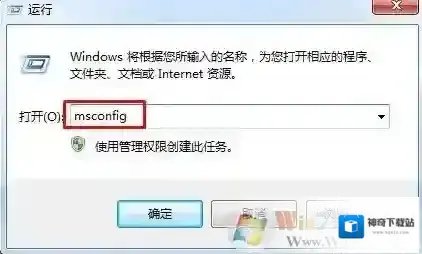
Windows7属性
2.修改启动设置 打开的系统设置界面顶端有五个选项卡,首先打开Boot(引导)选项卡,修改Timeout(超时)为3秒(最小3秒);再把No GUI boot(无GUI引导)选项选中。
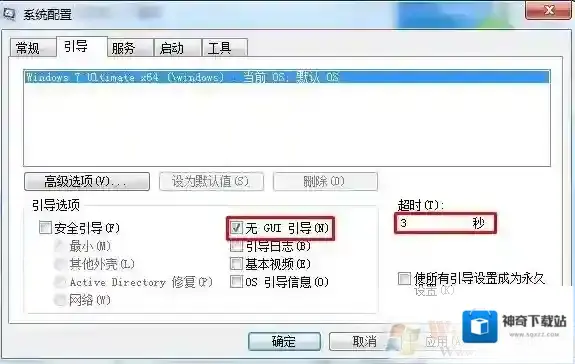
Windows7选项卡
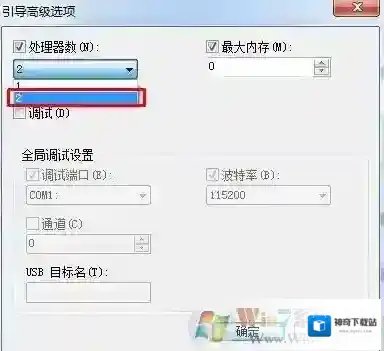
3.设置启动CPU数 点击Advanced Options(高级选项)...按钮,弹出窗口的左上角第一项勾选,Number of Processors,选择最大数然后确定返回上一级。
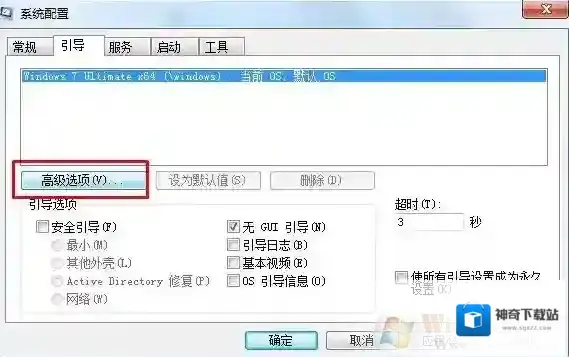
Windows7打开
Windows7设备管理器
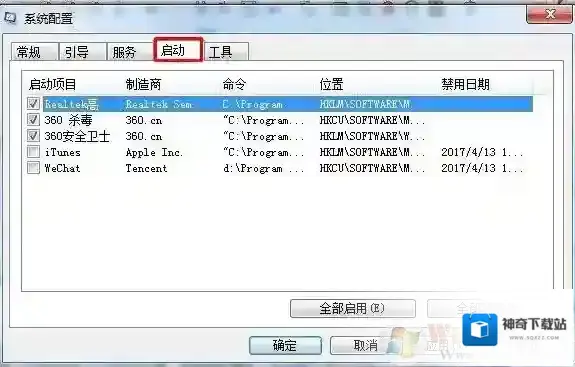
4.修改启动项 接下来打开另一个选项卡“启动”,英文系统是Startup。点选不必要的启动项前的复选框,如skype, 暴风媒体中心,迅雷7等。然后点击确认按钮确认修改的内容。之后系统可能提示重启,我们暂时先不重新启动。还要修改一个设置。
Windows7点击
或者我们也可以使用360系统优化来优化启动项
5.修改IDE ATA/ATAPI 控制器设置 打开设备管理器(在我的电脑上点击鼠标右键,菜单里有“属性”,点击属性按钮后屏幕左侧就能看到设备管理器了)。在设备管理器的树形菜单中找到“IDE ATA/ATAPI 控制器”,英文是IDE ATA/ATAPI Controller。双机后打开属性窗口。选项卡的第二项是高级设置(Advanced Settings)。如果中间Device(设备)那里是空的,就打开“驱动”选项卡,禁用此设备。