 神奇下载网
神奇下载网Win7文件夹正在使用, 无法移动剪切解决方法
在电脑的使用中,文件夹、文件的移动、剪切粘贴操作是经常需要的,但是有时我们移动文件夹或是剪切文件夹会出现,文件夹正在使用,操作无成完成,因为其中的文件夹或文件已在另一个程序中打开的问题,此时般我匀重启电脑也可以操作,但是有时文件剪切到一半很麻烦,下面小编就教大家如何解决。
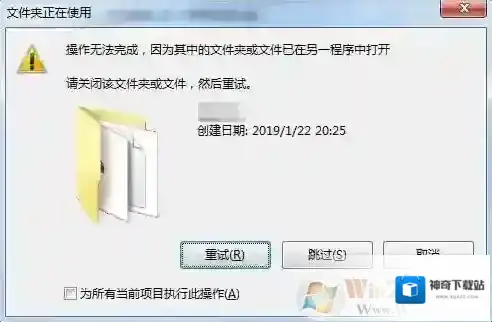
Windows7文件夹
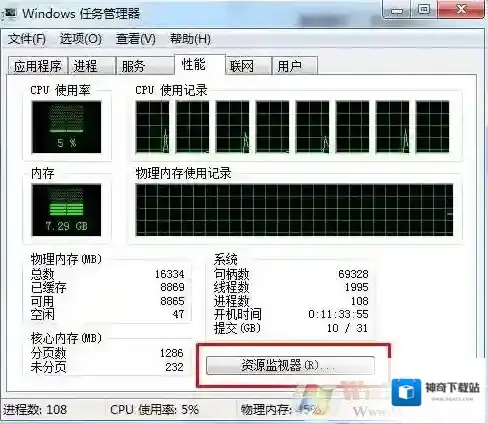
1、打开任务管理器,然后在性能中点击“资源管理器”;
Windows7剪切
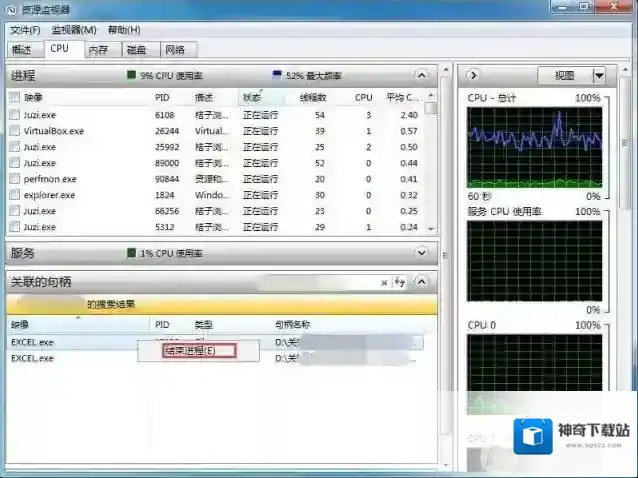
2、然后在该窗口中,切换到cpu 页签,然后在 关联的句柄中,输入文件名或文件夹名称(如winwin7.com),按下回车键,即可查找到被占用的进程;
Windows7操作
3、然后根据进程来判断是哪个程序,关闭程序或结束进程后就可以回到移动界面,继续移动文件夹了。如上图所示。
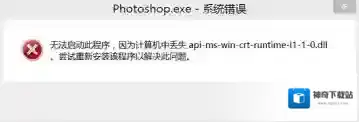
使用PS出现无法启动此程序,因为计算机中丢失xxx.dll时该如何解决?
Windows7下载
方法一:工具Windows 7 64位操作系统任意浏览器操作流程1.打开控制面板,确定Windows系统和位数
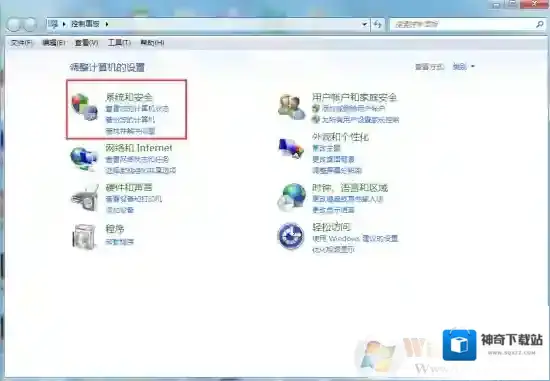
Windows7运行库修复
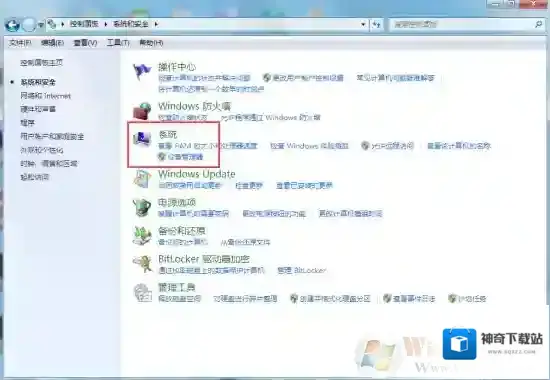
Windows7操作流程
2. 打开浏览器搜索api-ms-win-crt-runtime-l1-1-0.dll下载

Windows7打开
3.下载对应自己电脑版本的dll如果您的电脑是32位,则将dll放到C:WindowsSystem32目录下如果您的电脑是64位,则将dll放到C:WindowsSysWOW64目录下
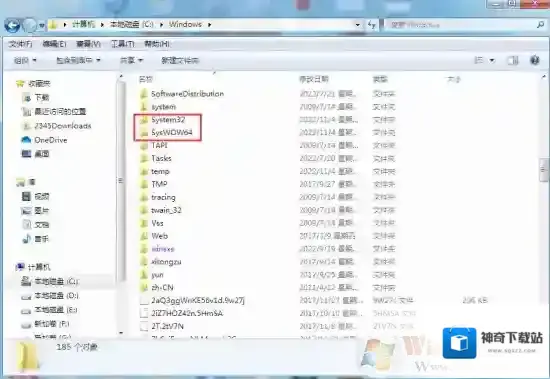
Windows7点击
4. 打开桌面左下角运行输入框输入:“regsvr32 api-ms-win-crt-runtime-l1-1-0.dll”并回车即可解决。
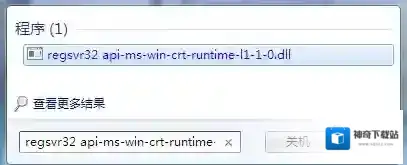
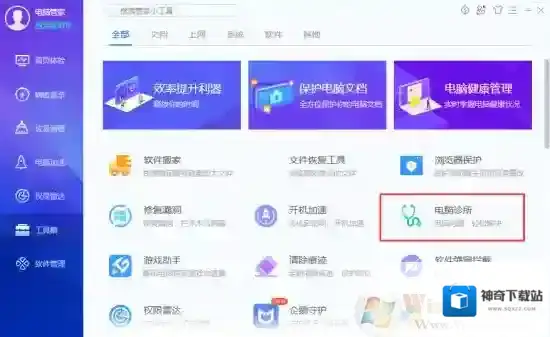
5.重启PS方法二:工具腾讯电脑管家操作流程1.打开工具箱页面,找到电脑诊所
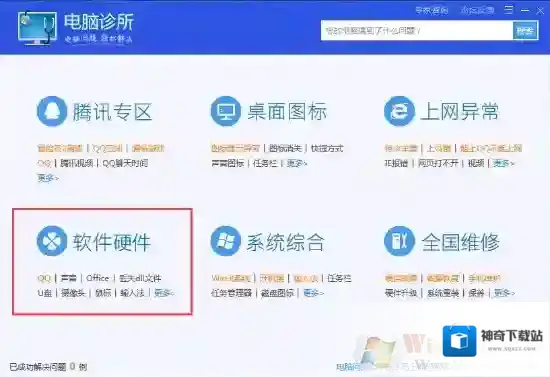
2.点击软件硬件模块
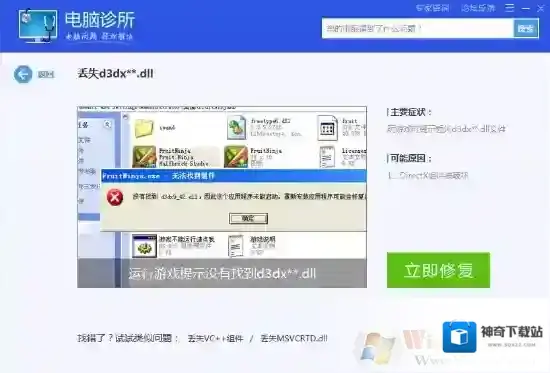
3.找到缺失的dll文件点击立即修复即可
4.重启PS方法三:工具快快运行库修复助手(下载地址:快快运行库修复助手)操作流程1.下载快快运行库修复助手,点击系统DLL修复一键扫描2.扫描完成后点击修复即可
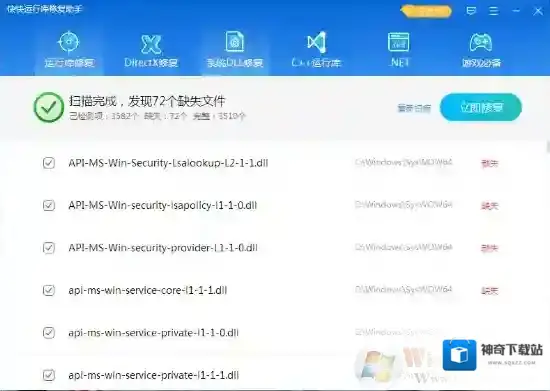
3. 重启PS
手机usb连接电脑没反应怎么办
Windows7电脑没反应
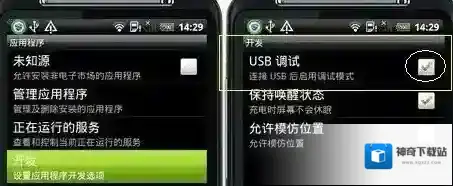
故障1、没有开启智能手机USB调试模式由于智能手机的默认设定下,安卓手机连接电脑是需要开启USB调试模式的,不调试,就只能为手机充电。像一些我们常用的91手机助手或者豌豆荚都不可以识别到手机。笔者遇到网友问的最多的也是这种原因,由于没有在手机设置中开启USB调试,导致电脑中找不到手机存储盘,豌豆荚等电脑软件也无法连接上手机,因此就变成了手机连接电脑智能显示充电了。
Windows7调试模式
故障1解决办法:勾选上安卓手机USB调试模式故障2、手机驱动没有安装一般来说,当我们初次使用91手机助手、豌豆荚又或者360助手等等辅助软件时会自动检测手机驱动,然后安装,如果没有安装成功或者出错就会导致安卓手机即便开启了USB调试模式,也只显示充电。这种情况大家可以进入电脑设备管理器,看看ADB驱动那项有没有黄色感叹号,如果有的话,则属于驱动问题。故障2解决办法:安卓安装ADB驱动的方法。故障3、其他原因一般来说,手机连接电脑只显示充电排除了以上两种原因还不行,那么可能是手机、电脑、或者数据线设备有问题,大家可以尝试换根数据线、换台电脑灯方式来排查,如果还是无法解决正常连接的话最好拿到手机维修店进行检测维修!以上便是winwin7小编给大家分享的关于“手机usb连接电脑没反应怎么办”的解决方法。