 神奇下载网
神奇下载网教你给Windows文件夹设置密码的教程
使用第三方软件给文件夹加密的方法之前小编给大家讲过了,但是操作起来并不是那么好用。今天winwin7将给大家分享的是无需第三方软件直接通过命令提示符来给文件夹设置密码的方法,这样的文件夹我们在不要使用的话直接删除即可,十分的方便。这里以为windows7旗舰版系统作为示例,废话不多说让我们开始进行文件夹设置密码的操作吧!教你使用命令来给Windows文件夹设置密码步骤:1、首先创建一个文件夹,文件夹创建之后,在其中建立一个记事本;2、在创建的文本文件中输入如下代码:@ECHO OFF ::关掉无关显示CLS ::清除屏幕闲杂信息title 文件夹上锁工具 ::命名批处理标题if EXIST “Control Panel.{21EC2020-3AEA-1069-A2DD-08002B30309D}” goto JIESHUOif NOT EXIST Locker goto WJJCJ:YON ::设定输入与确认模块echo 确认要锁定这个文件夹吗(Y/N)set/p “cho= “if %cho%==Y goto SHUODINGif %cho%==y goto SHUODINGif %cho%==n goto ENDif %cho%==N goto ENDecho 无效选择 ::显示选择无效goto YON ::转回到判断模块:SHUODING ::设定锁定功能的模块ren Locker “Control Panel.{21EC2020-3AEA-1069-A2DD-08002B30309D}”attrib +h +s “Control Panel.{21EC2020-3AEA-1069-A2DD-08002B30309D}”echo 文件夹已被锁定 ::显示锁定信息goto End ::转到结束模块: JIESHUO ::设定解锁模块echo 输入锁定文件夹的密码set/p “pass= ” ::定义输入变量if NOT %pass%==这里输入你的密码 goto WUXIAO ::判断密码的正确性attrib -h -s “Control Panel.{21EC2020-3AEA-1069-A2DD-08002B30309D}”ren “Control Panel.{21EC2020-3AEA-1069-A2DD-08002B30309D}” Lockerecho 文件夹成功解锁! ::成功解锁信息显示goto End:WUXIAO ::设置输入无效提示模块echo 密码无效 ::密码无效显示goto end:WJJCJ ::创建文件夹的模块md Locker ::创建文件夹的命令echo 文件夹锁建立成功goto End:End ::结束模块
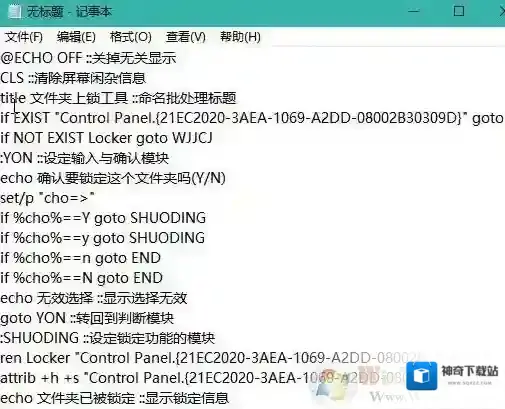
Windows7文件夹
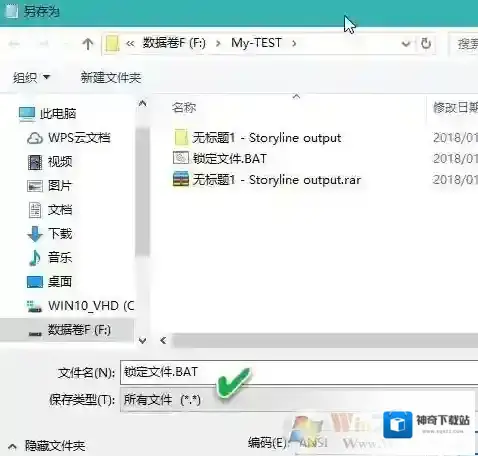
3、任务即将完成。在需要将敏感文件夹设置为用密码访问时,打开上述文件,在代码中找到“这里输入你的密码”字串,删除这个字串,然后输入你自己设置的密码(这里如123456)。修改完毕后,将这个文档另存为“锁定文件.BAT”。删除原来的TXT文件,保留BAT文件以后使用,如图:
Windows7文件
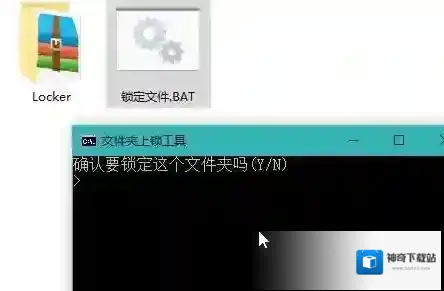
注意:在存盘时要选择文件类型为“所有文件*.*”。否则仍会被保存为TXT类型文件,将不能被执行。4、双击创建的文件“锁定文件.BAT”,会立即自动创建一个名为“Locker”的文件夹,现在打开www.winwin7.com这个文件夹,然后将隐私文件保存进去。再双击“锁定文件.BAT”文件,便可看到命令对话窗口:
Windows7锁定
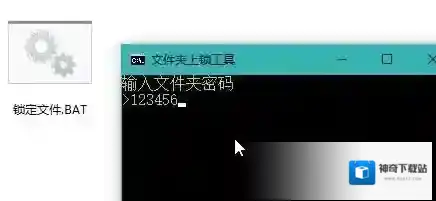
5、键入“Y”并按Enter键后,将自动以密码锁定刚才建立的文件夹,同时该文件夹会从眼前消失,现在只能看到有一个批处理文件了。如果希望再次看到这个文件夹,再双击一遍“锁定文件.BAT”文件。但这次运行的结果是,需要先输入先前设定的密码,然后按下回车。
Windows7密码
此时看到保存隐私文件的“Locker”文件夹又出现了!忘记密码的解决方法:右击“锁定文件.BAT”文件,选择“编辑”,在打开的记事本文件中搜索“%pass%”,就可以看到自己设定的密码了。以上便是winwin7小编给大家分享介绍的关于windows 系统中给文件夹设置密码的操作方法,操作起来并不难,大家快去试试吧!
使用PS出现无法启动此程序,因为计算机中丢失xxx.dll时该如何解决?
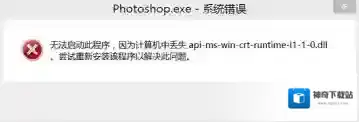
Windows7下载
方法一:工具Windows 7 64位操作系统任意浏览器操作流程1.打开控制面板,确定Windows系统和位数
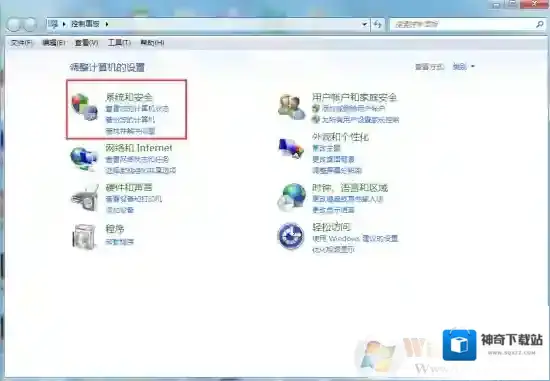
Windows7运行库修复
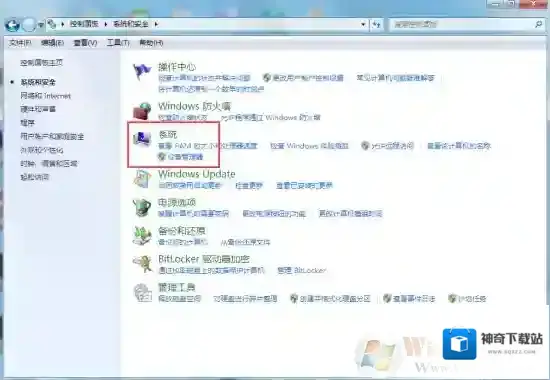
Windows7操作流程
2. 打开浏览器搜索api-ms-win-crt-runtime-l1-1-0.dll下载

Windows7打开
3.下载对应自己电脑版本的dll如果您的电脑是32位,则将dll放到C:WindowsSystem32目录下如果您的电脑是64位,则将dll放到C:WindowsSysWOW64目录下
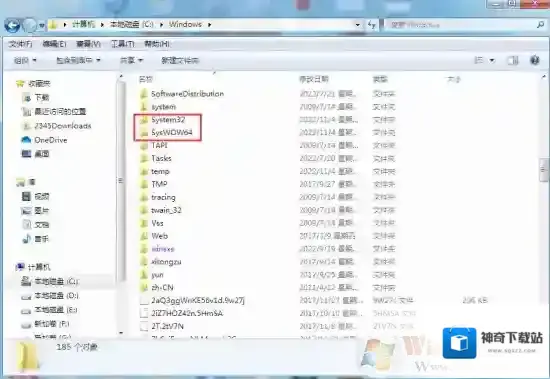
Windows7点击
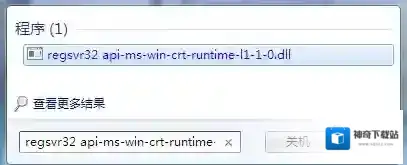
4. 打开桌面左下角运行输入框输入:“regsvr32 api-ms-win-crt-runtime-l1-1-0.dll”并回车即可解决。
5.重启PS方法二:工具腾讯电脑管家操作流程1.打开工具箱页面,找到电脑诊所

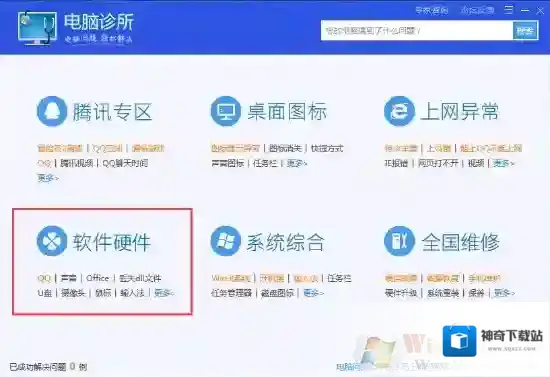
2.点击软件硬件模块
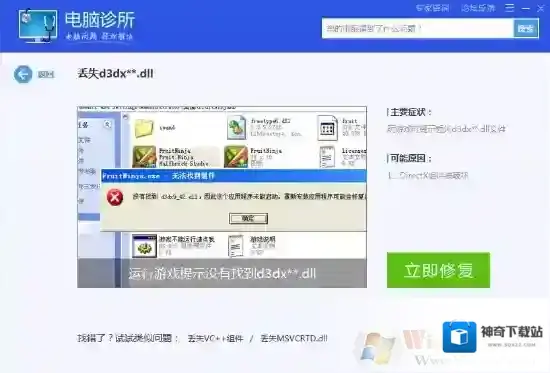
3.找到缺失的dll文件点击立即修复即可
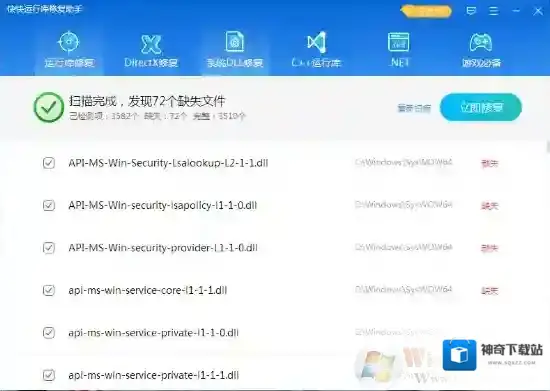
4.重启PS方法三:工具快快运行库修复助手(下载地址:快快运行库修复助手)操作流程1.下载快快运行库修复助手,点击系统DLL修复一键扫描2.扫描完成后点击修复即可
3. 重启PS