 神奇下载网
神奇下载网分享两个硬盘对拷最快的方法,复制硬盘很实用很快的方法!
在使用电脑的过程中,有时会遇到需要将硬盘所有文件拷贝到另一个硬盘中的情况,文件很多的话,拷贝非常费时,如果对文件进行复制,拷贝中出现错误还容易前功尽弃,下面小编分享两个硬盘对拷最快的方法,相信可以助你一臂之力。

Windows7硬盘
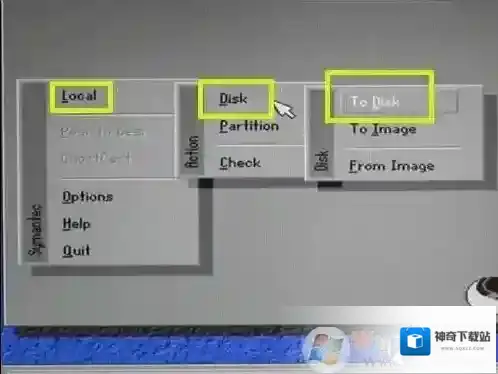
硬盘对拷,指的是把一个硬盘中所有文件、分区等信息拷贝到另一个硬盘,包括操作系统,用户文件等等。拷贝之前准备:接上两个硬盘,准备一个U盘启动盘并进入PE系统,以下使用的工具,一般PE中都会有的。方法一:GHOST克隆GHOST工具对一些老鸟来说已经很熟悉了,不过各种GHOST工具的出现让很多朋友几乎忘记了GHOST使用方法,下面小编把用GHOST进行硬盘对拷的教程分享给大家。硬盘和硬盘对拷(复制分区、文件等所有信息)困难:对于第一次操作Ghost对拷的新人来说,需要严格对照图片步骤教程。一旦操作失误,可能导致原有母盘数据不可逆转丢失。1、首选进入PE,然后找到GHOST工具,并打开进行手动操作,进入界面后,选择“Local”→“Disk”→“To Disk”。
Windows7复制
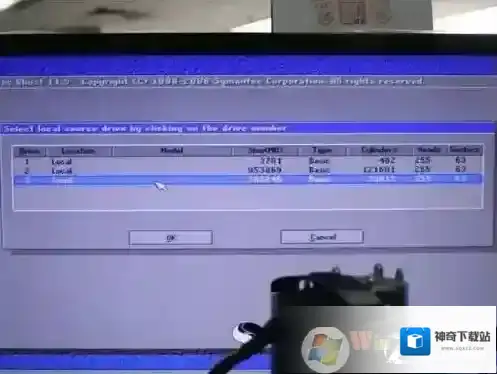
2、我们需要选择源数据硬盘,即原配320GB硬盘(Drive3,Size容量305245MB),并点击“OK”确认,Windows7原配320GB硬盘的字体变成灰色,表示成功作为源数据硬盘。
Windows7分区
选择源数据硬盘
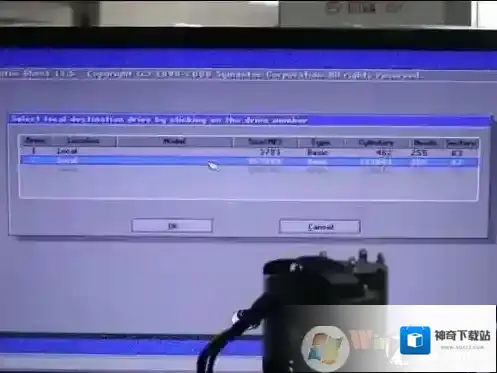
3、接着我们需要选择目标数据硬盘,即升级的新硬盘(Drive1,Size容量为953869MB)。
Windows7数据
选择目标数据硬盘
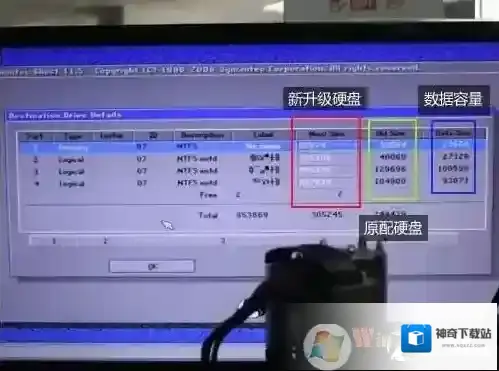
4、随后我们可看到目标数据硬盘的分区容量校准界面,主要是为新升级硬盘的分区存储空间大小。Ghost工具会自动分成和原配硬盘一样多的分区,同时还会自动分配存储空间。当然用户也可以调整存储空间,实际黄色和蓝色方框内存的数字不可调节,只有红色方框内的白色字体,可以调整大小。
Windows7目标
确认目标数据硬盘的分区以及存储空间
5、我们看到Ghost进入对拷页面后,弹出窗口提示将覆盖目标数据硬盘,点击“YES”即可开始对拷数据。
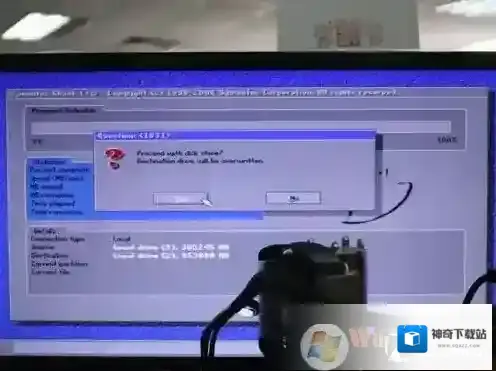
对拷页面的选择窗口
6、随后Ghost系统会有大概10分钟左右的自检过程,检查硬盘完毕,进入真正的对拷数据过程,我们对拷200多GB的数据,需要至少3小时12分钟(具体消耗时间和CPU/硬盘速度有关)。
对拷结束后,用户的新硬盘具有原配硬盘的全部数据,并且接上电脑就可以使用,进入我们熟悉的操作系统,桌面工具和文档资料一个都没有落下。www.winwin7.com
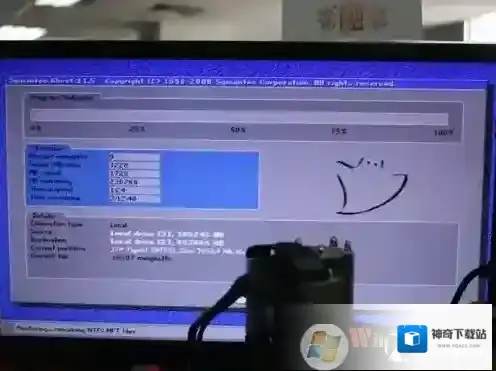
对拷数据过程
小结:Ghost工具进行对拷,过程看似繁琐,实际上操作比较简单。它可以将原配硬盘的所有数据,包括操作系统原封不动拷贝到指定硬盘,保证用户的数据完整。
方法二:Diskgenius工具复制硬盘1、先进入PE,然后打开diskgenius工具,工具–复制硬盘
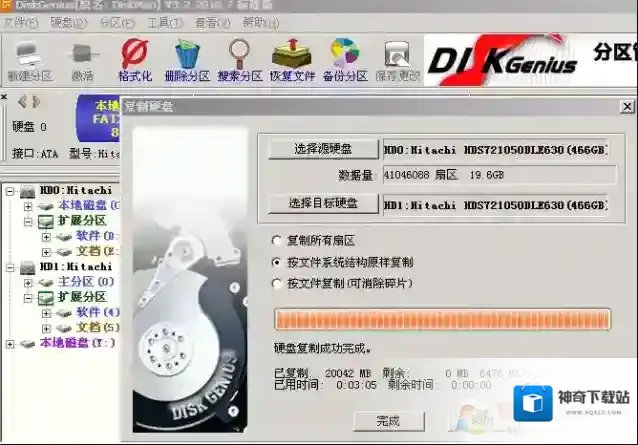
对于使用了本软件不支持的文件系统类型的分区,复制时将采用复制所有扇区的方式,以保证复制后的分区与源硬盘中的分区一致。本功能要求目标硬盘容量要等于或大于源硬盘要复制硬盘,请点击菜单“工具 – 克隆硬盘”项。程序弹出“克隆硬盘”对话框:
复制硬盘功能是指将一个硬盘的所有分区及分区内的文件和其它数据复制到另一个硬盘。复制过程中,本软件将按源硬盘中的分区结构,在目标硬盘上建立相同大小、相同类型的分区。然后逐一复制每个分区内的文件及数据。对于复制分区数据的过程,本软件提供了如下三种复制数据的方式:1、复制所有扇区:将源硬盘的所有扇区按从头到尾的顺序复制到目标硬盘。而不判断要复制的扇区中是否存在有效数据。此方式会复制大量的无用数据,要复制的数据量较大,因此复制速度较慢。但这是最完整的复制方式,会将源硬盘数据“不折不扣”地复制到目标硬盘。2、按文件系统结构原样复制:按每一个源分区的数据组织结构将数据“原样”复制到目标硬盘的对应分区。复制后目标分区中的数据组织结构与源分区完全相同。复制时会排除掉无效扇区。因为只复制有效扇区,所以用这种方式复制硬盘速度最快。3、按文件复制:通过分析源硬盘中每一个分区的文件数据组织结构,将源硬盘分区中的所有文件复制到目标硬盘的对应分区。复制时会将目标分区中的文件按文件系统结构的要求重新组织。用此方式复制硬盘后,目标分区将没有文件碎片,复制速度也比较快。
该对话框打开后,程序会自动弹出源硬盘及目标硬盘选择对话框。如下图所示:
选择好源硬盘与目标硬盘后,重新回到复制硬盘对话框。然后根据需要选择一种复制方式。之后即可点击“开始”按钮准备复制硬盘。程序将显示下面的警告提示:
请确认目标硬盘上没有重要数据,或重要数据已做好备份。确认无误后点击“确定”按钮 。程序将尝试锁定两个硬盘中的所有分区。如果无法锁定源硬盘中的分区(无法锁定的分区一般包括系统分区及本软件所在的分区),程序将显示类似下面的提示信息:
如果要在不锁定源硬盘的情况下继续复制硬盘,请点击“是”按钮,程序将开始复制进程:
上面就是两种常用的硬盘对拷方法了,如果单纯的进行文件复制,小编还推荐了一款复制文件很快的FastCopy中文版(最快的文件复制工具)
使用PS出现无法启动此程序,因为计算机中丢失xxx.dll时该如何解决?
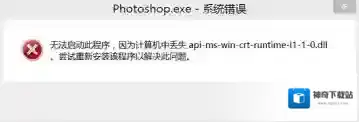
Windows7下载
方法一:工具Windows 7 64位操作系统任意浏览器操作流程1.打开控制面板,确定Windows系统和位数
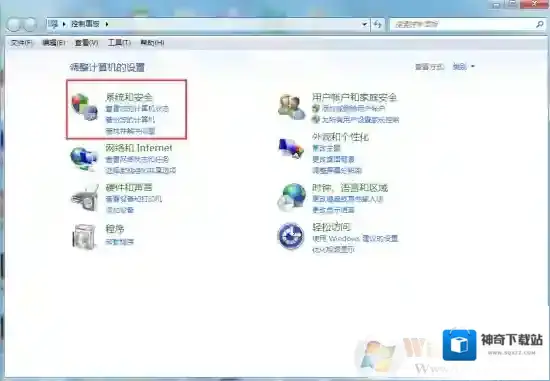
Windows7运行库修复
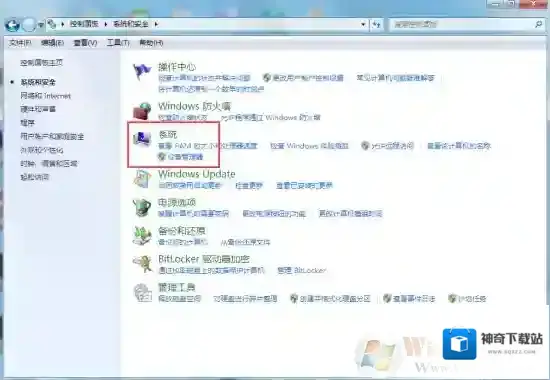
Windows7操作流程
2. 打开浏览器搜索api-ms-win-crt-runtime-l1-1-0.dll下载

Windows7打开
3.下载对应自己电脑版本的dll如果您的电脑是32位,则将dll放到C:WindowsSystem32目录下如果您的电脑是64位,则将dll放到C:WindowsSysWOW64目录下
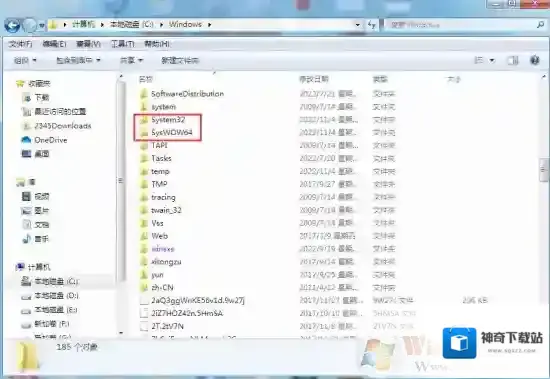
Windows7点击
4. 打开桌面左下角运行输入框输入:“regsvr32 api-ms-win-crt-runtime-l1-1-0.dll”并回车即可解决。
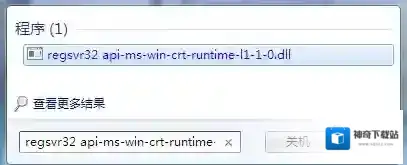
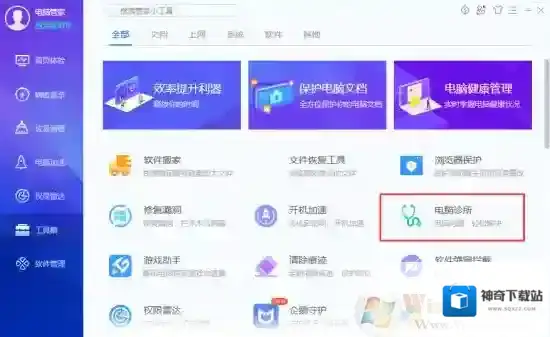
5.重启PS方法二:工具腾讯电脑管家操作流程1.打开工具箱页面,找到电脑诊所
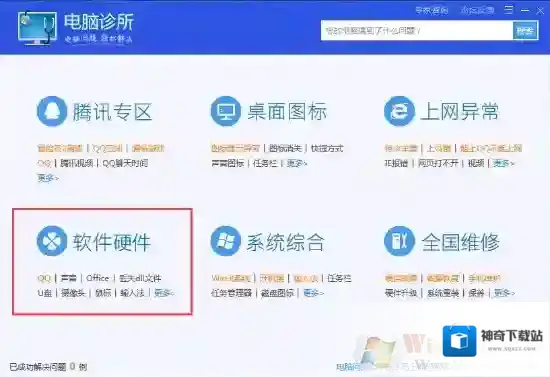
2.点击软件硬件模块
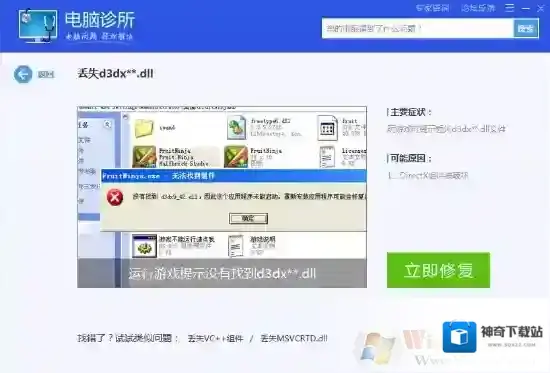
3.找到缺失的dll文件点击立即修复即可
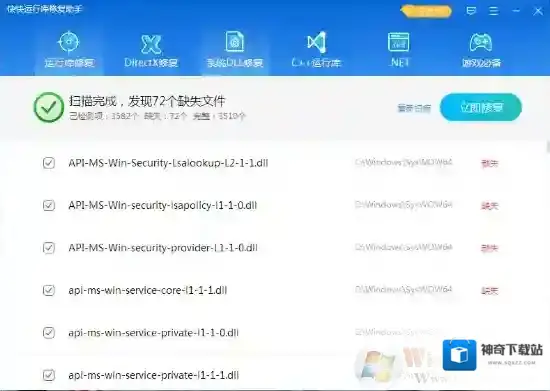
4.重启PS方法三:工具快快运行库修复助手(下载地址:快快运行库修复助手)操作流程1.下载快快运行库修复助手,点击系统DLL修复一键扫描2.扫描完成后点击修复即可
3. 重启PS