 神奇下载网
神奇下载网192.168.0.1路由器设置改WIFI密码教程
如果你的路由器使用192.168.0.1登录,想要更改一下无线密码的话,可以按小编分享的步骤进行设置、密码修改~无线密码还是经常要改的,万能钥匙之类的APP出现导致密码泄漏风险很大。不同的路由器设置界面可能会有所不同,不过大多大同小异,大家看了下文后仔细看一下就能设置自己路由器的密码了。操作步骤如下:
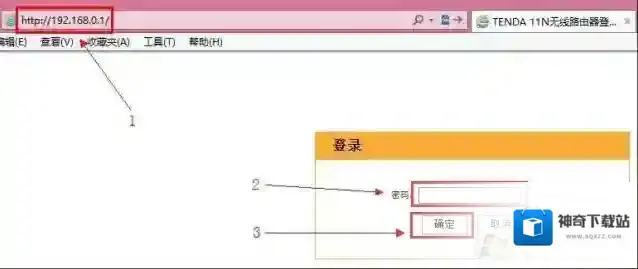
1、打开电脑上的浏览器,以下使用的IE浏览器,在浏览器中输入192.168.0.1回车后会出现登录界面,输入路由器默认的用户名和密码即可登录;多数会使用admin admin ,guest guest 等作为默认密码,一般路由器底部都有写的!如果192.168.0.1进不去,可以参考192.168.0.1进不去192.168.0.1打不开路由器登陆页面解决方法解决
Windows7密码
需要注意的是,现在新购买的路由器都没有默认登录密码了。登录密码,是第一次配置这台路由器时,用户自己设置的一个密码。
2、点击“高级设置”

Windows7路由器
3、点击“无线设置”

Windows7设置
4、点击“无线安全”

Windows7点击
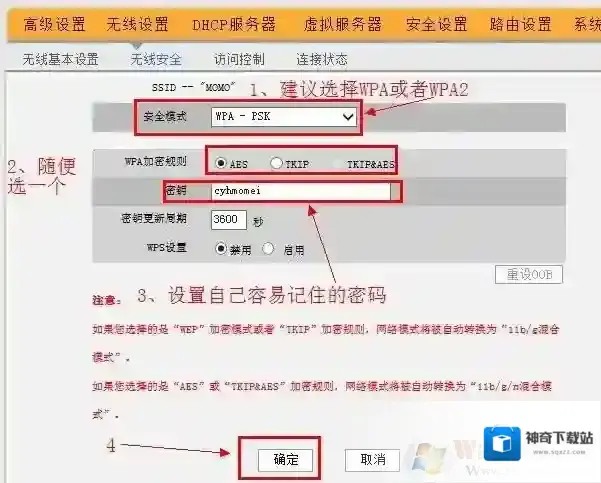
5、“安全模式”选择:WPA-PSK 或者WPA-PSK/WPA 2-PS– “WPA加密规则”选择:AES– 设置“密码”– 点击“确定”。
Windows7路由器设置
温馨提示:
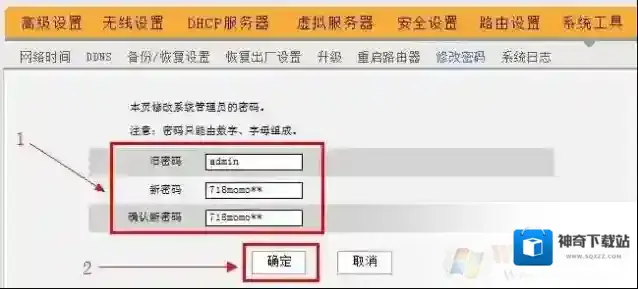
无线wifi密码,建议用大写字母+小写字母+数字+符号的组合来设置,并且密码长度要大于8位,这样设置比较安全。如果你要修改路由器登录密码,那么可以在系统设置(系统工具)中找到管理密码的修改选项,理行更改!
上述就是小编分享的192.168.0.1路由器设置改WIFI密码教程
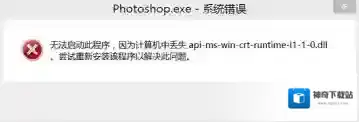
使用PS出现无法启动此程序,因为计算机中丢失xxx.dll时该如何解决?
Windows7下载
方法一:工具Windows 7 64位操作系统任意浏览器操作流程1.打开控制面板,确定Windows系统和位数
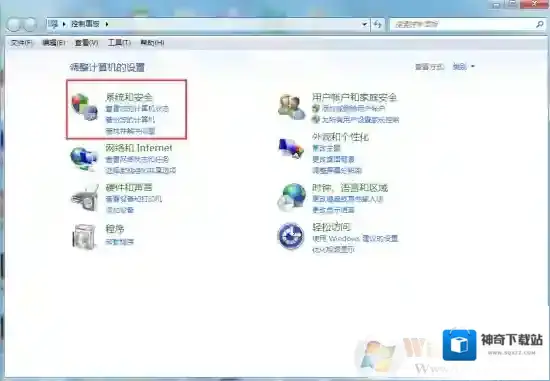
Windows7运行库修复
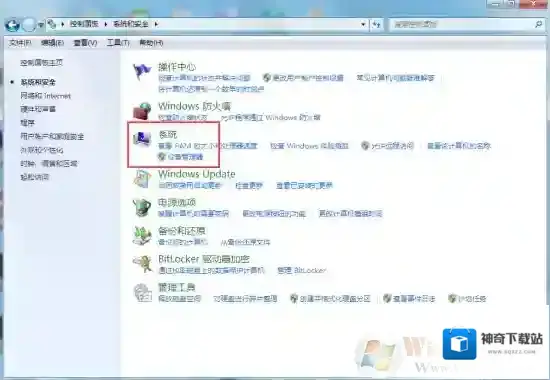
Windows7操作流程
2. 打开浏览器搜索api-ms-win-crt-runtime-l1-1-0.dll下载

Windows7打开
3.下载对应自己电脑版本的dll如果您的电脑是32位,则将dll放到C:WindowsSystem32目录下如果您的电脑是64位,则将dll放到C:WindowsSysWOW64目录下
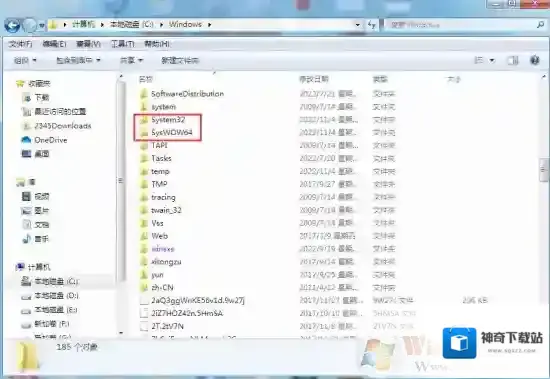
Windows7点击
4. 打开桌面左下角运行输入框输入:“regsvr32 api-ms-win-crt-runtime-l1-1-0.dll”并回车即可解决。
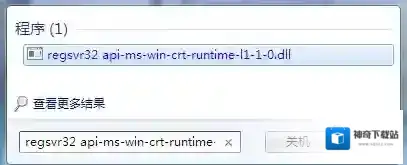
5.重启PS方法二:工具腾讯电脑管家操作流程1.打开工具箱页面,找到电脑诊所

2.点击软件硬件模块
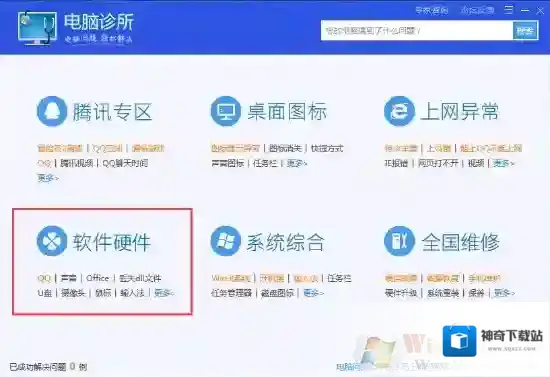
3.找到缺失的dll文件点击立即修复即可

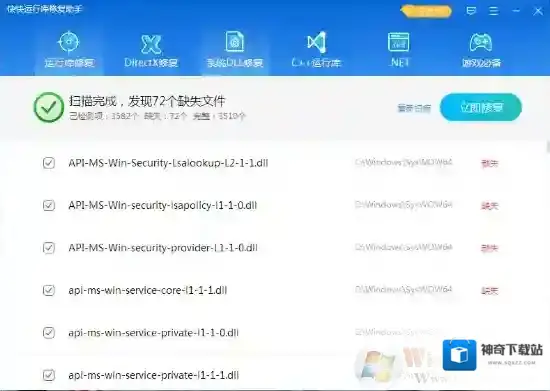
4.重启PS方法三:工具快快运行库修复助手(下载地址:快快运行库修复助手)操作流程1.下载快快运行库修复助手,点击系统DLL修复一键扫描2.扫描完成后点击修复即可
3. 重启PS