 神奇下载网
神奇下载网win7笔记本电脑无法连接无线网络的原因和解决方法
当计算机处在公共WiFi网络(或加密网络)覆盖时,我们可以利用无线网卡连接这些热点信号,但这类网络很多时候都会出现电脑无法连接无线网络或无法正常连接无线网络的问题,为什么明明有信号也没有密码就是无法连接该无线信号呢?下面我们就一起来了解一下win7笔记本电脑无法连接无线网络的原因和解决方法。一、在连接无线网时,当出现“Windows无法连接到热点”提示时1、当出现“Windows无法连接到热点”提示时,表示输入热点验证密码错误。此时右击无线热点,从弹出的菜单中选择“属性”项。
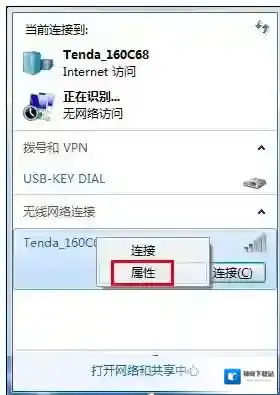
Windows7无法连接
2、将“网络安装密钥”清空,尝试再次连接该热点WiFi网络。
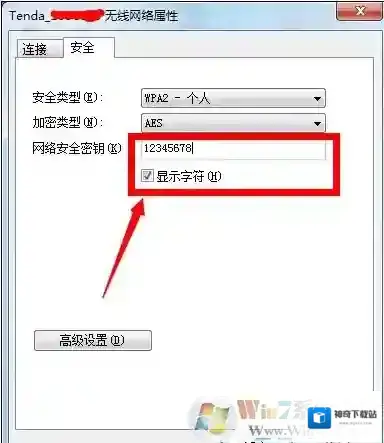
Windows7属性
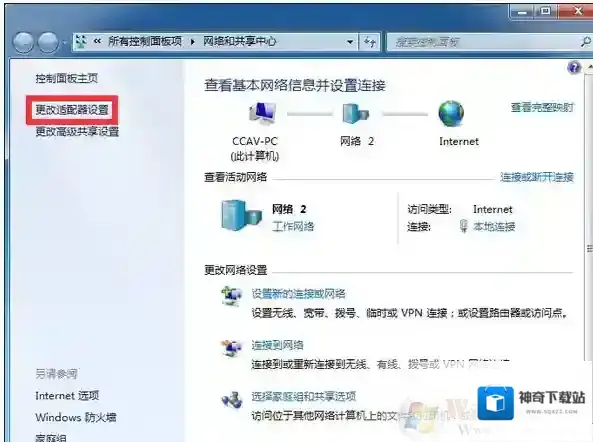
二、当无线网络连接失败时当无线网络连接失败时一般是因为获取“无线路由器分配IP地址”失败导致的,或者是我们自己的笔记本无线网卡设置了固定的iP地址,这种清空我们需进行如下设置。1、右键网络图标,打开“网络与共享中心”。

Windows7热点
2、在打开的窗口中,点击“更改适配器设置”按钮。
Windows7无线网络
3、接着右击“无线网络连接”,打开“属性”项。
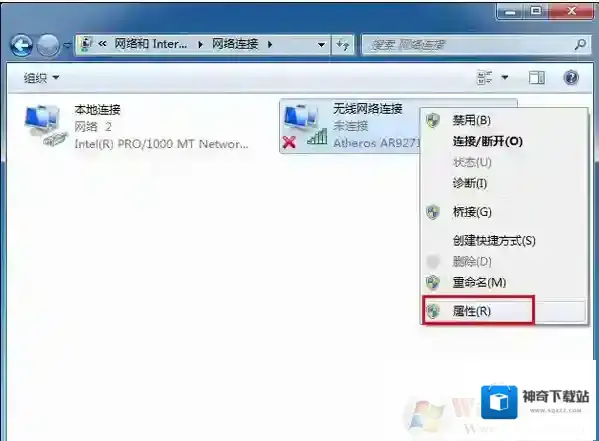
Windows7无法连接到
4、然后选中“TCP/IP”项,点击“属性”按钮。
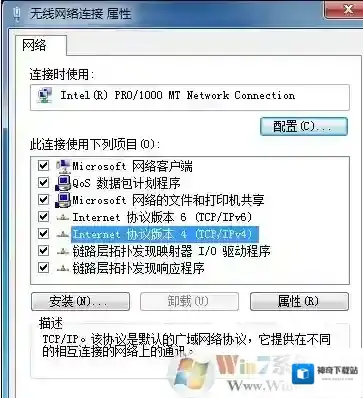
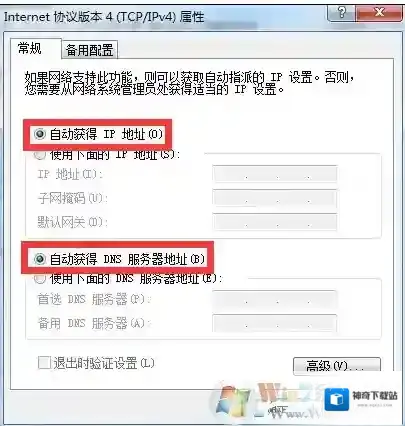
5、并根据网络管理员所提供的“自动获取IP地址”或“手动设置IP地址”进行相关设置。最后就可以正常使用WiFi热点访问互联网络啦。
总结:win7笔记本电脑无法连接无线网络的原因和解决方法了,希望对大家有帮助
使用PS出现无法启动此程序,因为计算机中丢失xxx.dll时该如何解决?

Windows7下载
方法一:工具Windows 7 64位操作系统任意浏览器操作流程1.打开控制面板,确定Windows系统和位数
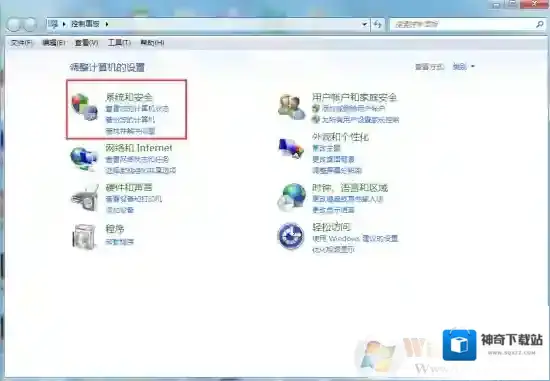
Windows7运行库修复
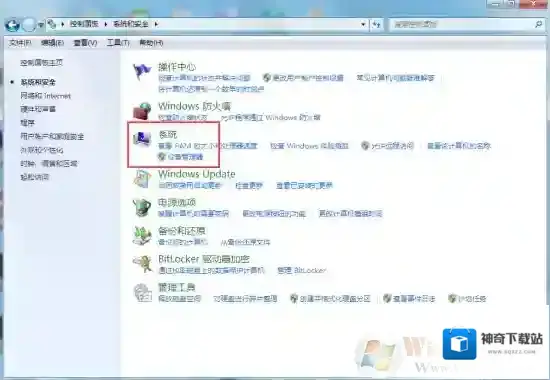
Windows7操作流程
2. 打开浏览器搜索api-ms-win-crt-runtime-l1-1-0.dll下载

Windows7打开
3.下载对应自己电脑版本的dll如果您的电脑是32位,则将dll放到C:WindowsSystem32目录下如果您的电脑是64位,则将dll放到C:WindowsSysWOW64目录下
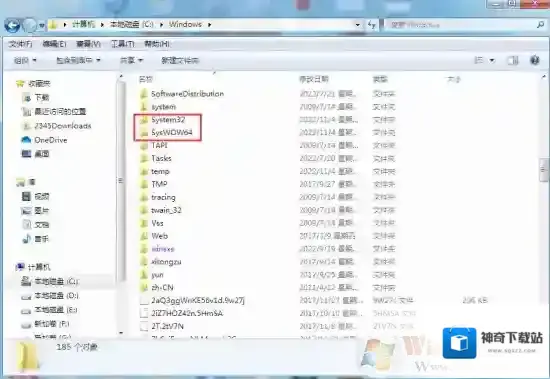
Windows7点击
4. 打开桌面左下角运行输入框输入:“regsvr32 api-ms-win-crt-runtime-l1-1-0.dll”并回车即可解决。
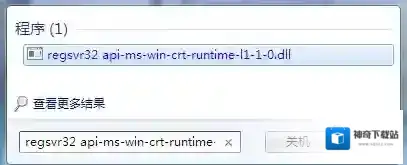
5.重启PS方法二:工具腾讯电脑管家操作流程1.打开工具箱页面,找到电脑诊所

2.点击软件硬件模块

3.找到缺失的dll文件点击立即修复即可

4.重启PS方法三:工具快快运行库修复助手(下载地址:快快运行库修复助手)操作流程1.下载快快运行库修复助手,点击系统DLL修复一键扫描2.扫描完成后点击修复即可
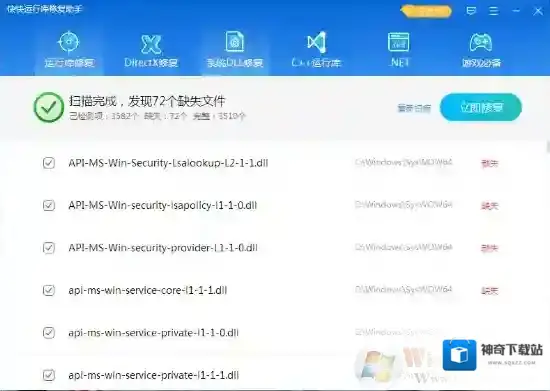
3. 重启PS