 神奇下载网
神奇下载网win10系统显示器模糊或者抖动怎么办?显示器模糊抖动的解决方法
win10系统显示器模糊或者抖动怎么办?有win10系统用户在使用过程中发现自己的电脑显示器经常出现屏幕抖动和显示模糊的情况,这是为什么呢?我们该如何解决win10系统显示器模糊或者抖动的问题呢?下面就随小编一起来了解win10系统显示器模糊或者抖动的解决方法吧
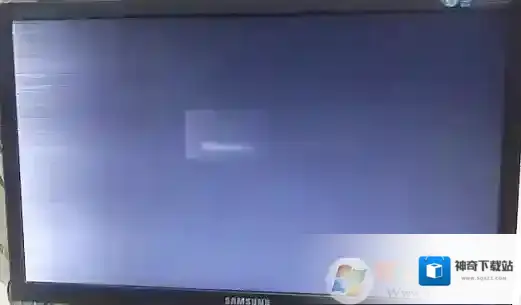
Windows7显示器模糊
原因分析:照成电脑显示器显示模糊抖动一般有2种原因一、显示器本身出现问题,显示模块老化导致者线路经常出现暂时性的不通畅二、系统刷新分辨率过高导致显示速度跟不上刷新的速度三、显卡驱动问题所以解决这个问题我们需从3方面下手一、更新显卡驱动程序安装最新的显卡驱动程序,这方面我们可以借助第三方工具完成,如360驱动大师、驱动精灵等
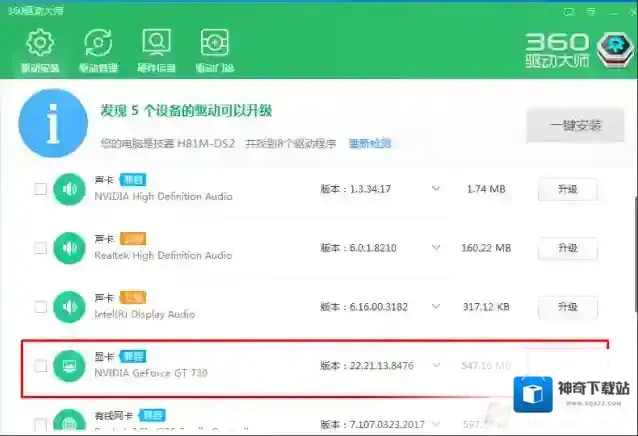
Windows7抖动
二、降低屏幕刷新率这里小编就不多做介绍了,具体请参考win10系统如何设置屏幕刷新率?win10系统设置屏幕刷新辨率的方法三、检测是否是显示器故障换一台显示器试试,如果显示正常那么就说明是显示的问题,为了保护自己的眼睛建议送去维修或者跟新的显示器总结:win10系统显示器模糊或者抖动的解决方法了,有遇到显示器模糊或者抖动的用户可以参考以上分析排除解决问题,希望对大家有帮助
使用PS出现无法启动此程序,因为计算机中丢失xxx.dll时该如何解决?
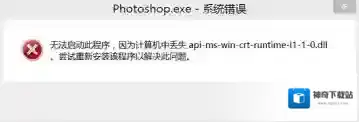
Windows7下载
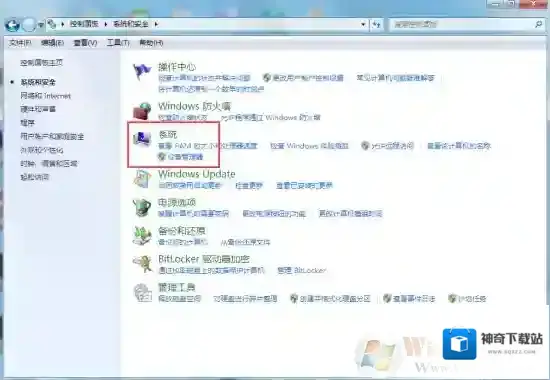
方法一:工具Windows 7 64位操作系统任意浏览器操作流程1.打开控制面板,确定Windows系统和位数
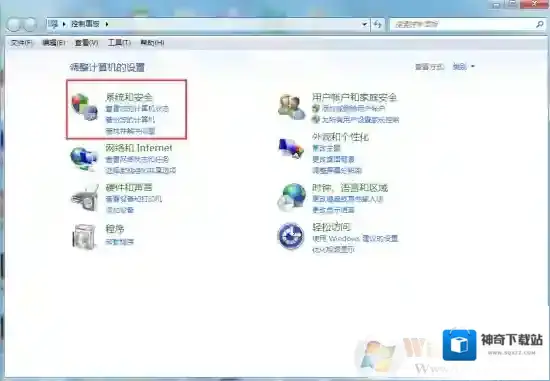
Windows7运行库修复
Windows7操作流程
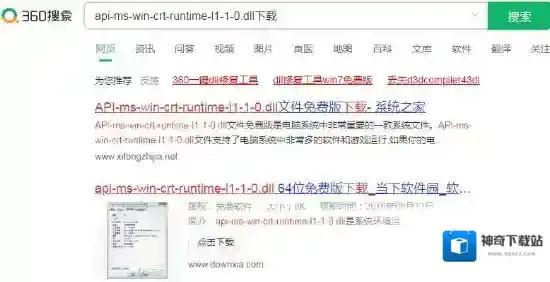
2. 打开浏览器搜索api-ms-win-crt-runtime-l1-1-0.dll下载
Windows7打开
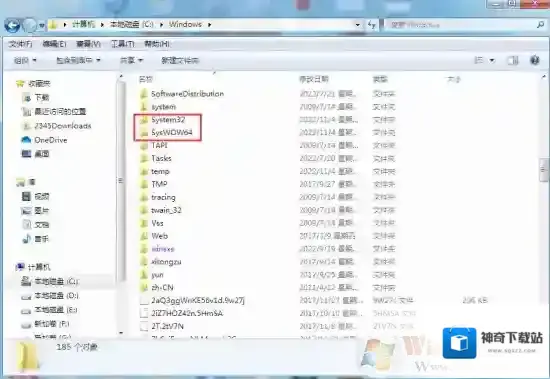
3.下载对应自己电脑版本的dll如果您的电脑是32位,则将dll放到C:WindowsSystem32目录下如果您的电脑是64位,则将dll放到C:WindowsSysWOW64目录下
Windows7点击
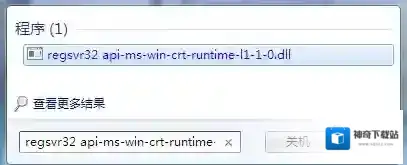
4. 打开桌面左下角运行输入框输入:“regsvr32 api-ms-win-crt-runtime-l1-1-0.dll”并回车即可解决。
5.重启PS方法二:工具腾讯电脑管家操作流程1.打开工具箱页面,找到电脑诊所

2.点击软件硬件模块
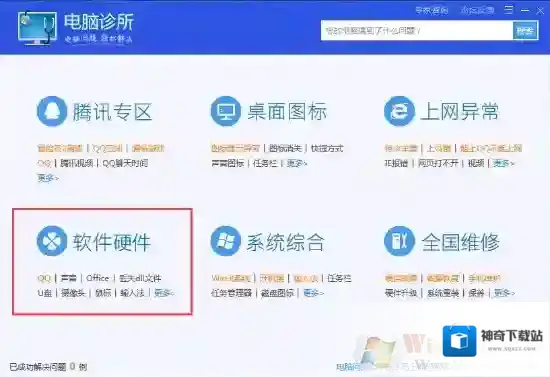
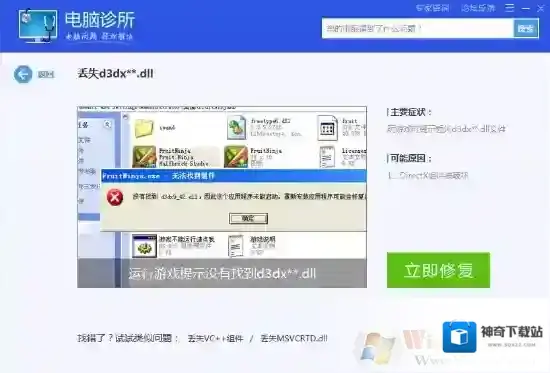
3.找到缺失的dll文件点击立即修复即可
4.重启PS方法三:工具快快运行库修复助手(下载地址:快快运行库修复助手)操作流程1.下载快快运行库修复助手,点击系统DLL修复一键扫描2.扫描完成后点击修复即可
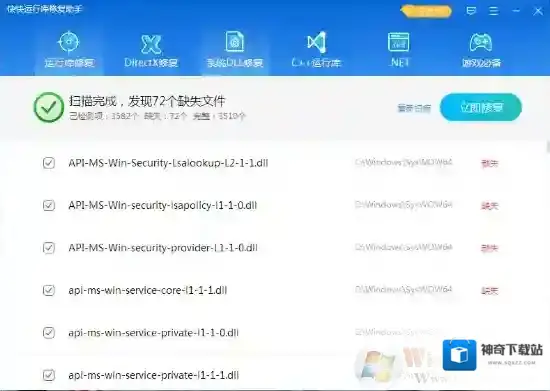
3. 重启PS