 神奇下载网
神奇下载网Win7系统笔记本键盘失灵不能用了怎么办?外接了键盘也不管用
最近有朋友发现自己的笔记本键盘失灵了,外接一个usb的键盘也没有用,键盘操作完全没有反应。但是开机没有进入系统的时候在bios界面操作是可以的,这到是什么情况呢?我们该如何解决呢?具体解决方法如下:第一步我们要先打开win7系统自带的屏幕键盘,依次打开 开始菜单–所有程序—附件–轻松访问—选择屏幕键盘
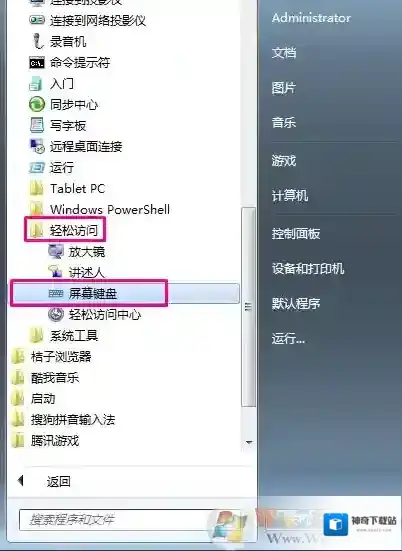
Windows7屏幕键盘
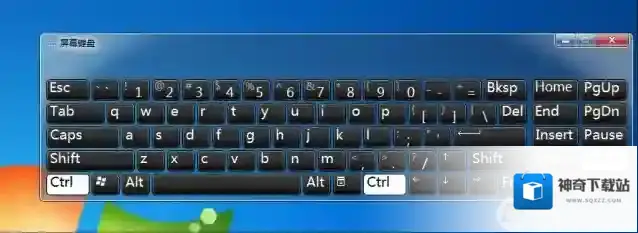
Windows7系统
接下来我们开始修复工作
1、单击开始,运行(或WIN+R)打开运行然后输入regedit 确定;
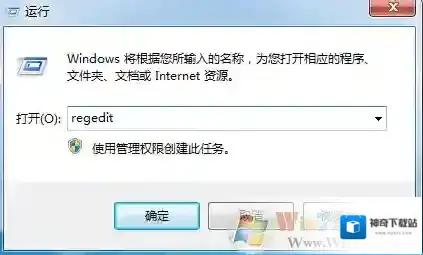
Windows7键盘
2、在注册表编辑器下定位到:HKEY_LOCAL_MACHINESYSTEMCurrentControlSetControlClass{4D36E96B-E325-11CE-BFC1-08002BE10318};
3、删除UpperFilters项,卸载设备,重新启动;
4、重启后还是没用我们发现设备管理器里变成:代码 10:该设备无法启动;
定位到HKEY_LOCAL_MACHINESYSTEMCurrentControlSetControlClass{4D36E96B-E325-11CE-BFC1-08002BE10318};
添加字符串UpperFilters项,内容是kbdclass,卸载设备,重新启动;
如果此方法也无法解决的话,请您备份数据,重新安装win7系统。
使用PS出现无法启动此程序,因为计算机中丢失xxx.dll时该如何解决?
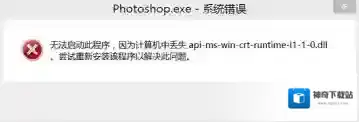
Windows7下载
方法一:工具Windows 7 64位操作系统任意浏览器操作流程1.打开控制面板,确定Windows系统和位数
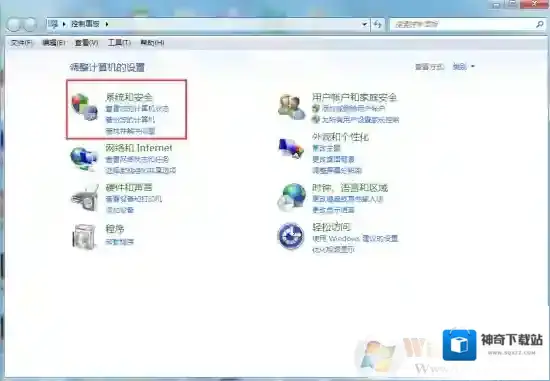
Windows7运行库修复
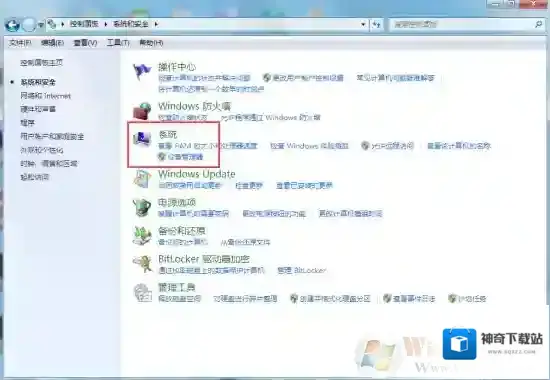
Windows7操作流程
2. 打开浏览器搜索api-ms-win-crt-runtime-l1-1-0.dll下载

Windows7打开
3.下载对应自己电脑版本的dll如果您的电脑是32位,则将dll放到C:WindowsSystem32目录下如果您的电脑是64位,则将dll放到C:WindowsSysWOW64目录下
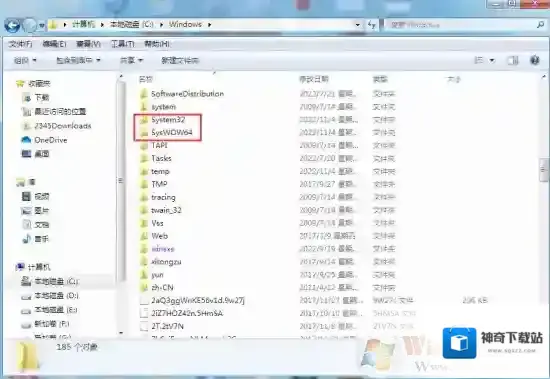
Windows7点击
4. 打开桌面左下角运行输入框输入:“regsvr32 api-ms-win-crt-runtime-l1-1-0.dll”并回车即可解决。
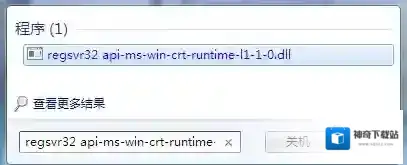
5.重启PS方法二:工具腾讯电脑管家操作流程1.打开工具箱页面,找到电脑诊所

2.点击软件硬件模块
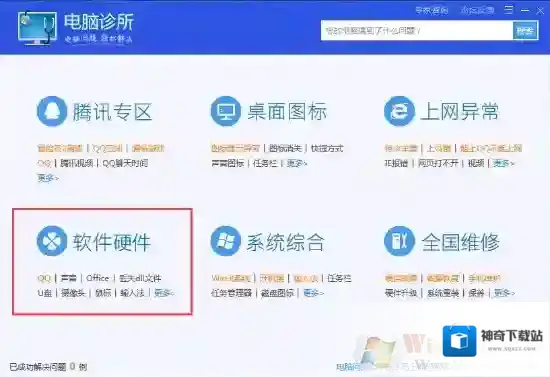
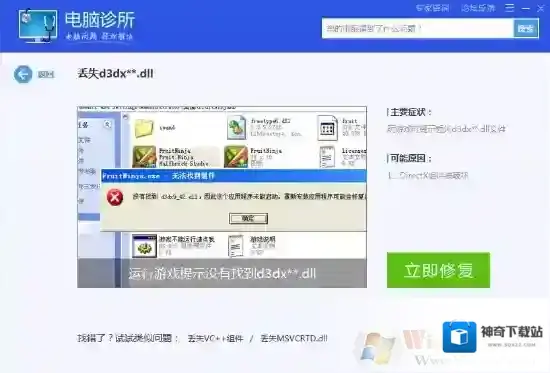
3.找到缺失的dll文件点击立即修复即可
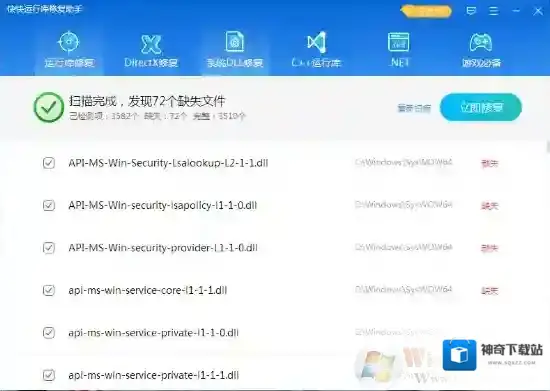
4.重启PS方法三:工具快快运行库修复助手(下载地址:快快运行库修复助手)操作流程1.下载快快运行库修复助手,点击系统DLL修复一键扫描2.扫描完成后点击修复即可
3. 重启PS