 神奇下载网
神奇下载网win7系统如何设置打印机共享,如何设置局域网共享打印机
打印机是我们平时办公必须拥有的一个工具,一个办公室里有不可能给没一台电脑都配备一台打印机,所以这时候我们就需要设置网络打印机了,设置网络打印机需要3个部分,打开主机共享,共享终端设置和使用端添加设置,下面我们就来看看如何共享和添加网络打印机第一步、对系统先进行共享设置,以保证打印机能够正常共享无法共享打印机或无法访问需共享的打印机时1、我们首先打开“网络和共享中心”,选择“更改高级共享设置”
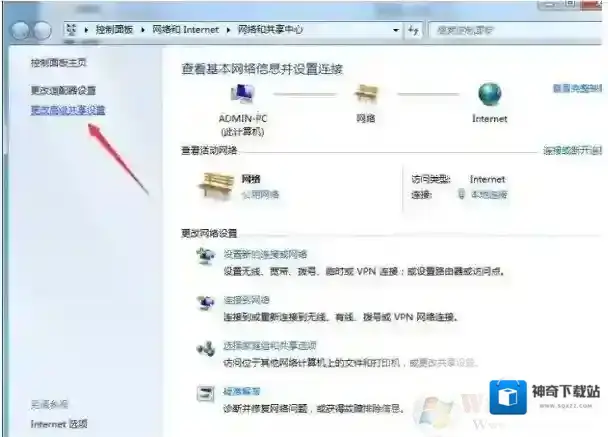
Windows7共享
2、将“启用网络发现”和“启用文件和打印机共享”勾选,然后保存修改。
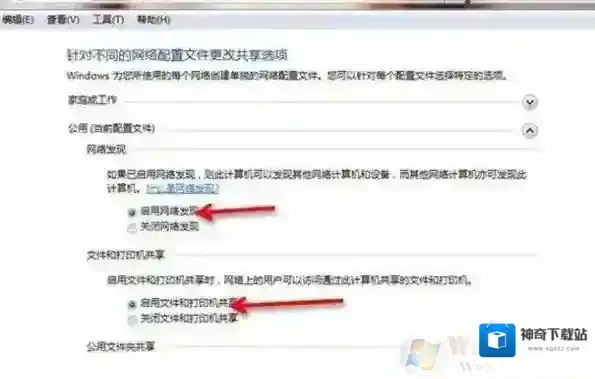
Windows7属性
3、接着我们打开“计算机”右键菜单,选择“管理”
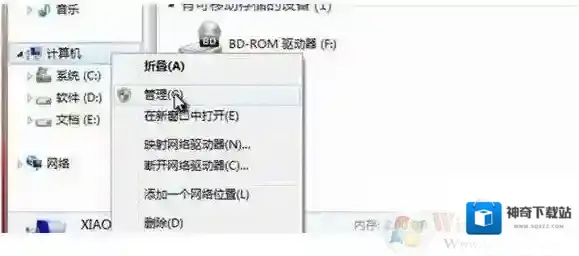
Windows7打印机
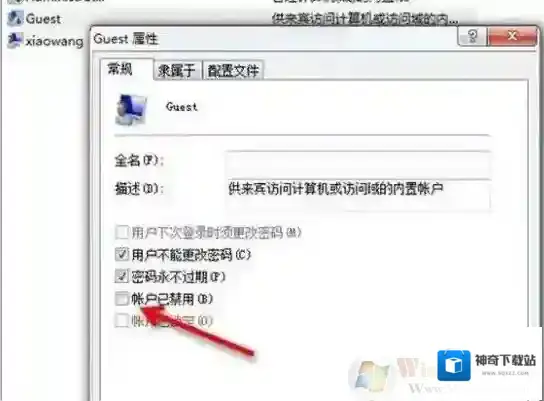
4、在“计算机管理”中,我们依次点击:本地用户和组-用户-Guest ,双击Guest 。
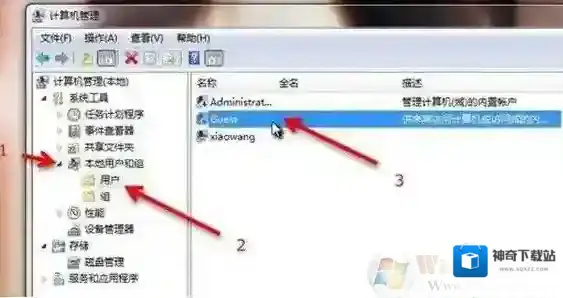
Windows7选择
5、在“Guest属性”中,将“账户已禁用”取消勾选,然后确定。
Windows7网络访问
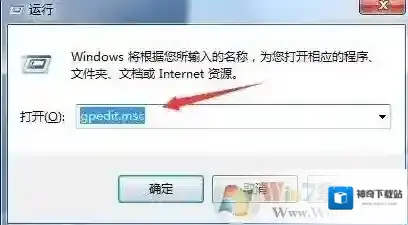
6、接着我们打开开始菜单,输入 secpol.msc 并回车。
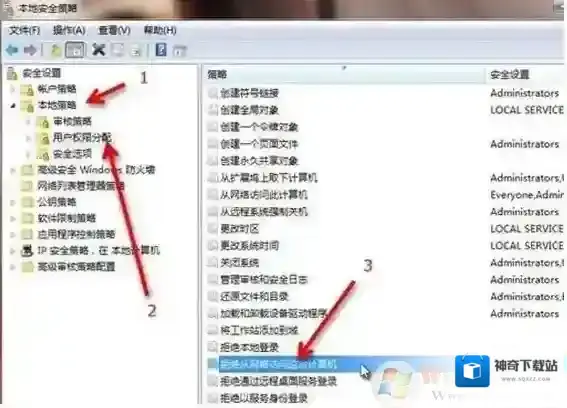
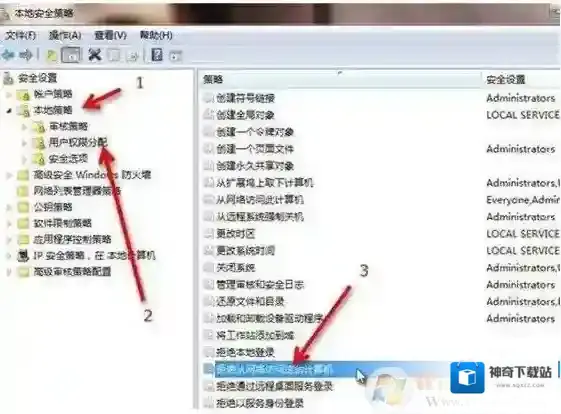
7、打开“本地安装策略”之后,我们依次点击:本地策略-用户权限分配-拒绝从网络访问这台计算机,并双击“拒绝从网络访问这台计算机”
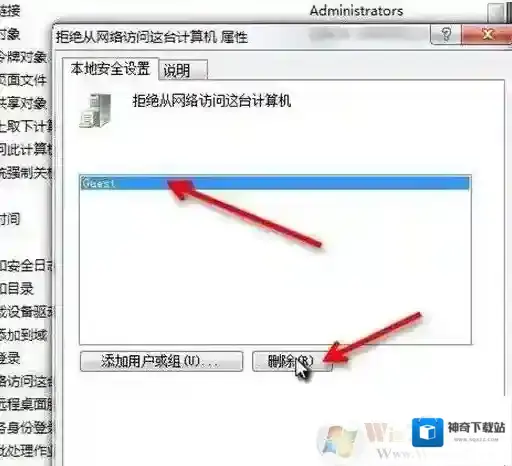
8、接着在“拒绝从网络访问这台计算机 属性”中,选中“Guest ”,将其删除,然后确定。
9、然后我们依次点击:本地策略-安全选项-网络访问:本地账户的共享和安全模型,并双击“网络访问:本地账户的共享和安全模型”
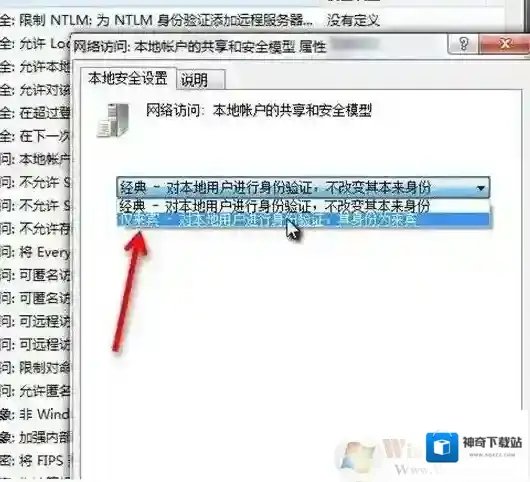
10、在“网络访问:本地账户的共享和安全模型 属性”中,选择“仅来宾-对本地用户进行身份验证,其身份为来宾”,确定退出。
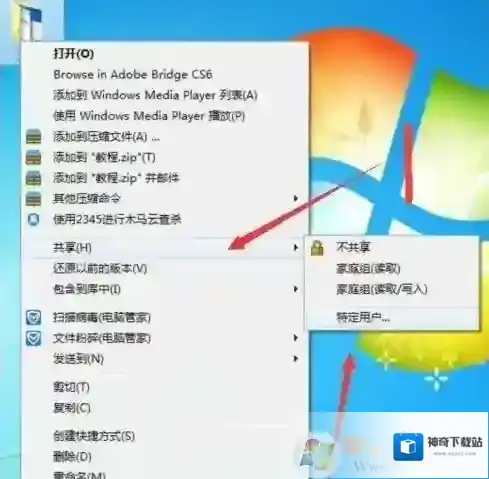
11、然后,找到我们需要局域网共享的文件或文件夹,打开右键菜单依次选择:共享-特定用户。
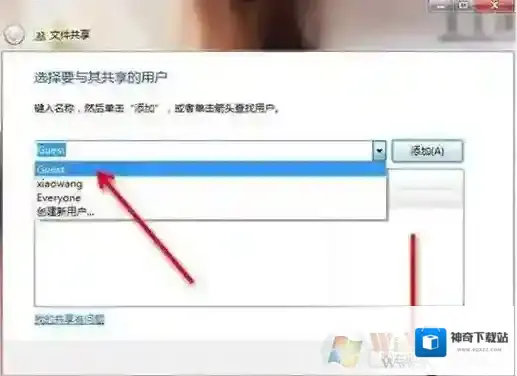
12、然后再下拉列表中选择”Guest” ,然后点击“共享”
13、到这里Win7局域网共享设置就完成了
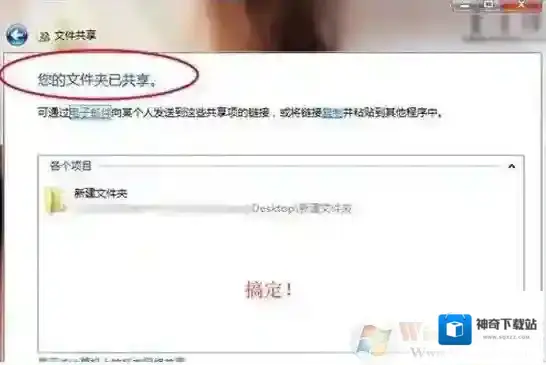
14、设置到这里我们就可以开始正常设置打印机共享了第二步:共享打印机
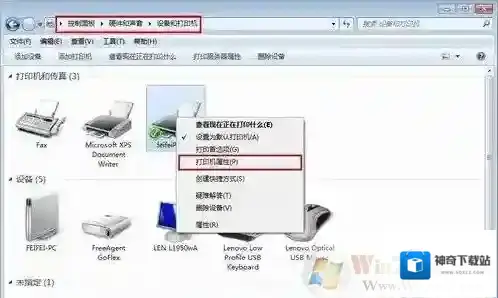
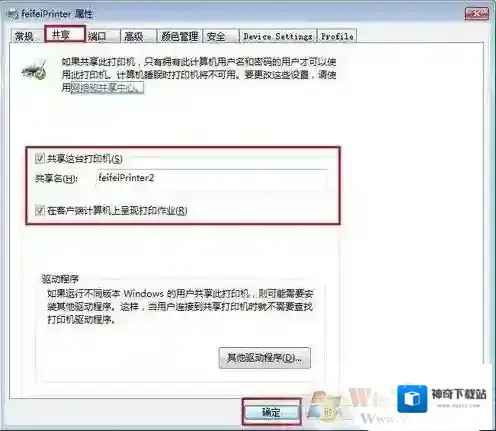
1、在欲共享的打印机图标上右击,从弹出的菜单中选择“打印机属性”。在属性对话框中选择“共享”选项卡,勾选“共享这台打印机”,并填写打印机的名称等信息。
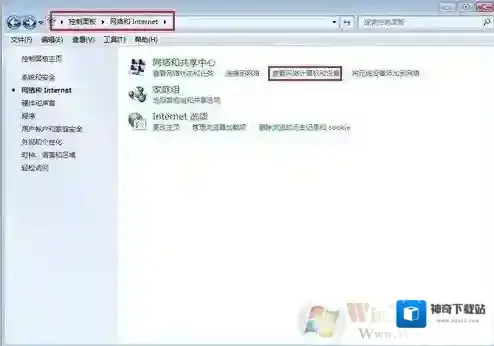
2、查看本地打印机的共享情况。具体操作方法:依次进入“控制面板”-“网络和Internet”-“查看计算机和设备”,双击“本地计算机(feifei-pc)”,查看是否存在共享名为“feifeiPrinter2”的打印机,如果存在,则说明共享打印机成功。
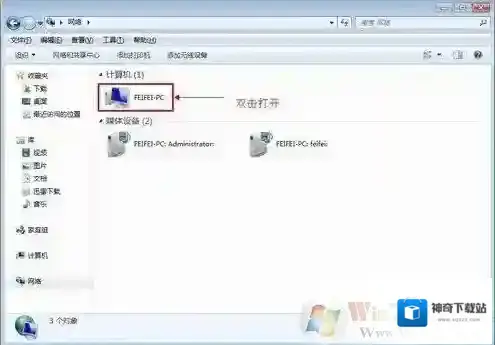
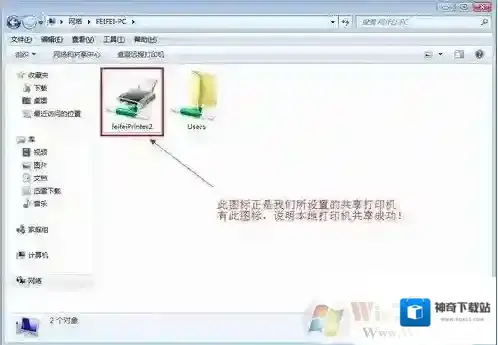
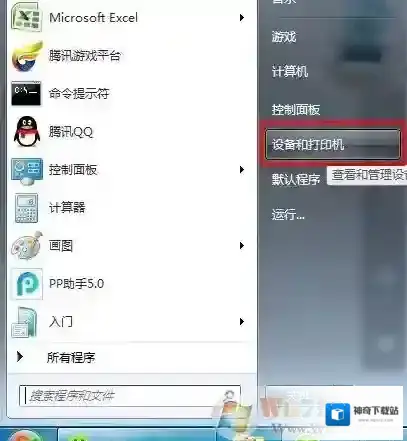
第三步、在局域网其它电脑上添加打印机1、首先点击Win7开始菜单–选择设备和打印机,菜单中找不到设备和打印机的我们可以在控制面板中找到
2.然后选择添加打印机,
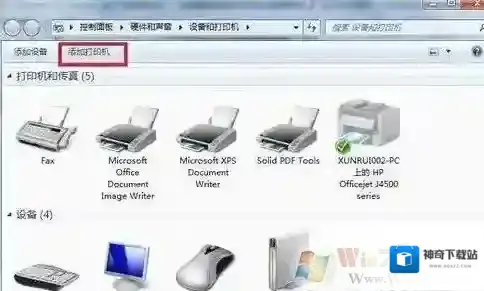
3.选择添加网络,无线或Bluetooth,会自动搜索网络打印机,或者在打开的窗口里选择添加本地打印机,
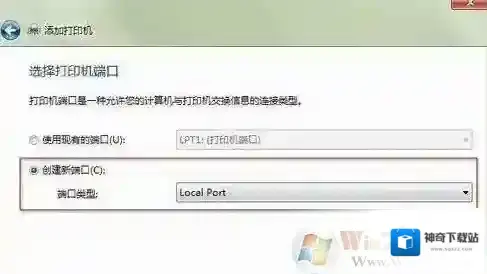
4.在打开的选择打印机端口窗口选择创建新窗口,端口类型:Local Port,
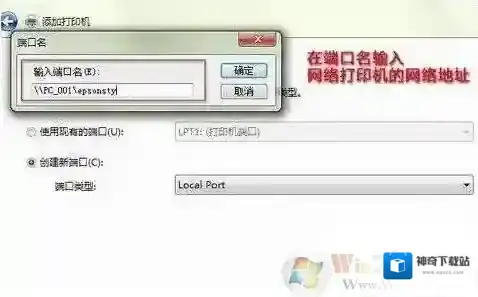
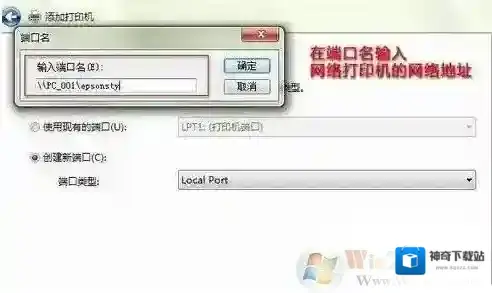
5.这时候会弹出端口名对话框,在里面输入网络打印机的网络地址,可以查看网络邻居来确定对方共享的打印机的地址,然后点下一步,
6.会打开安装打印机驱动程序窗口,因为在这之前我们已经安装过了这个型号的打印机驱动,所以只需要按照品牌和型号选择即可:
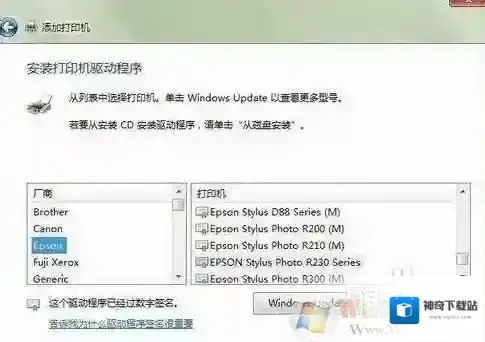
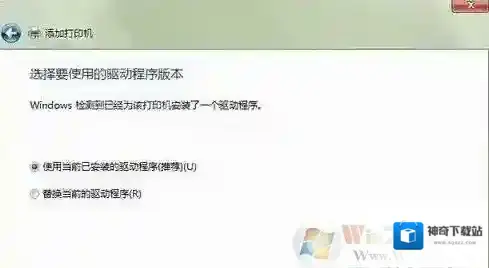
7.这时候会提示你已经安装了驱动程序,下一步下一步,最后点完成就会成功添加好打印机了,可以打印个测试页试试,成功了!
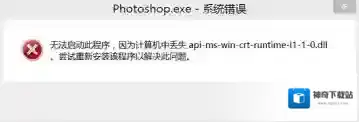
使用PS出现无法启动此程序,因为计算机中丢失xxx.dll时该如何解决?
Windows7下载
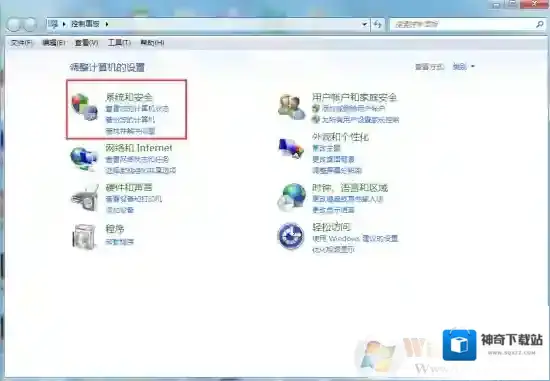
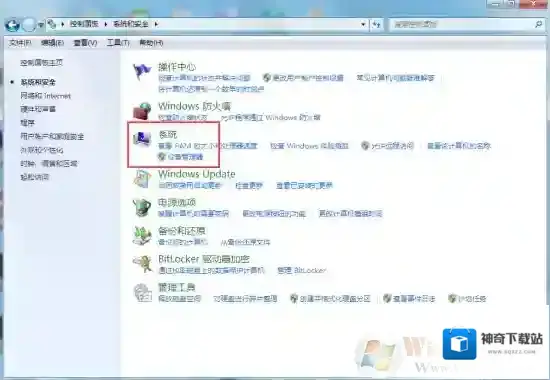
方法一:工具Windows 7 64位操作系统任意浏览器操作流程1.打开控制面板,确定Windows系统和位数
Windows7运行库修复
Windows7操作流程
2. 打开浏览器搜索api-ms-win-crt-runtime-l1-1-0.dll下载

Windows7打开
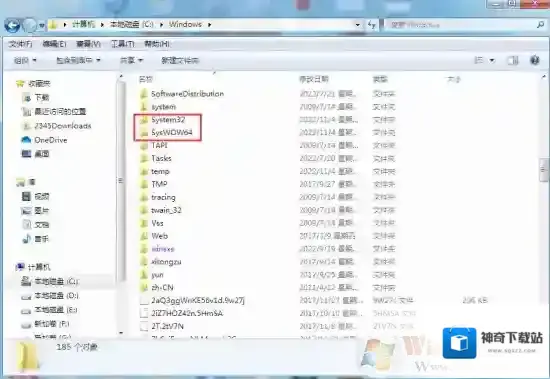
3.下载对应自己电脑版本的dll如果您的电脑是32位,则将dll放到C:WindowsSystem32目录下如果您的电脑是64位,则将dll放到C:WindowsSysWOW64目录下
Windows7点击
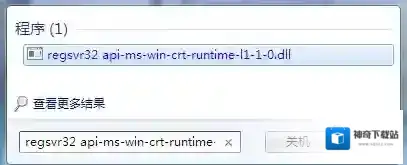
4. 打开桌面左下角运行输入框输入:“regsvr32 api-ms-win-crt-runtime-l1-1-0.dll”并回车即可解决。
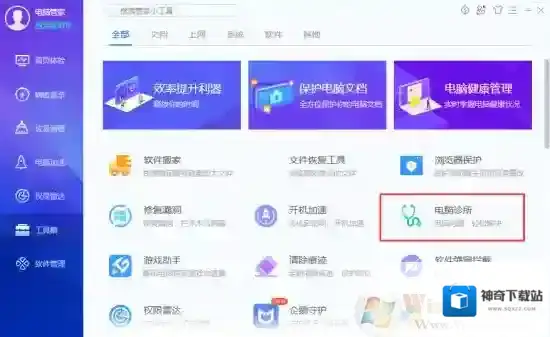
5.重启PS方法二:工具腾讯电脑管家操作流程1.打开工具箱页面,找到电脑诊所
2.点击软件硬件模块
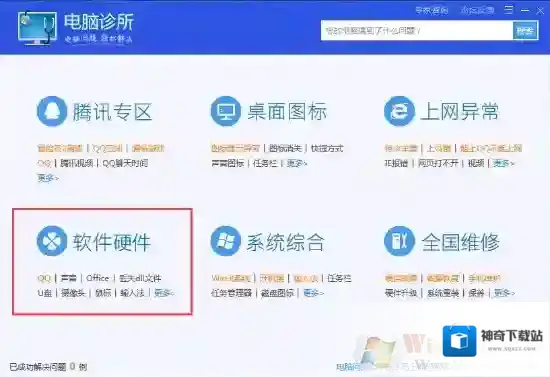
3.找到缺失的dll文件点击立即修复即可
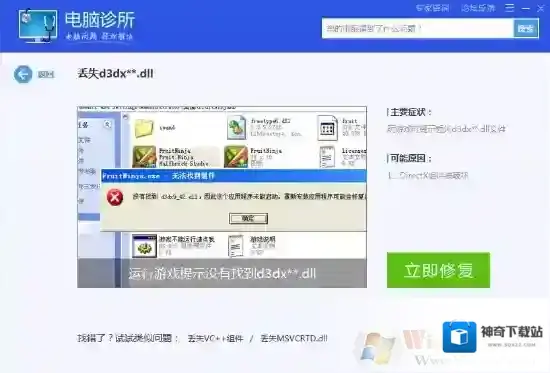
4.重启PS方法三:工具快快运行库修复助手(下载地址:快快运行库修复助手)操作流程1.下载快快运行库修复助手,点击系统DLL修复一键扫描2.扫描完成后点击修复即可
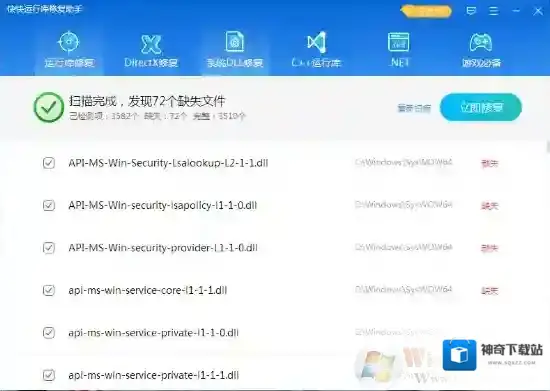
3. 重启PS