 神奇下载网
神奇下载网Win10系统0xv0000225错误无法启动解决教程
解决方法一:
1、首先检查自己电脑的数据线等硬件有没有问题,如果出现损坏要立即更换。
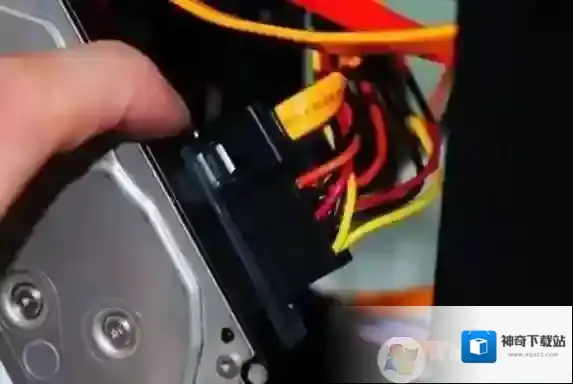
Windows10错误
2、看看自己有没有连接u盘等外接设备,有时候也容易出现错误。
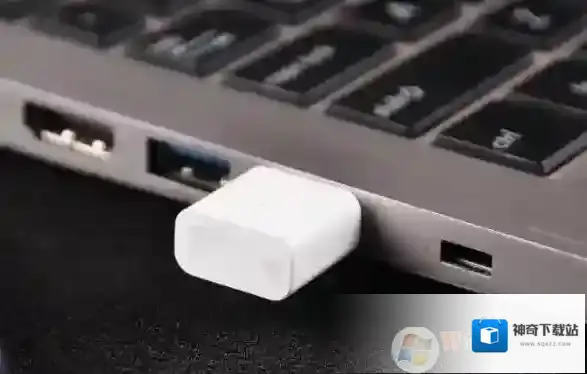
Windows10开机
3、进入安全模式,将恶意软件卸载,将近期更改的软件提前卸载。安全模式进入方法
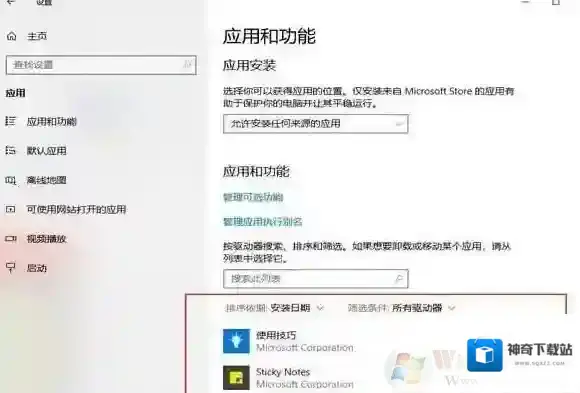
Windows10不行
解决方法二:
1、重复开机–强制关机,然后出现修复进入高级选项界面,点击“命令提示符”。
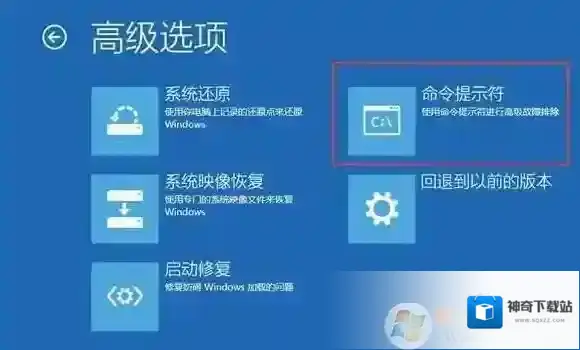
Windows10无法启动
2、在窗口中输入sfc /scannow、chkdsk c: /r命令按下回车进行修复。
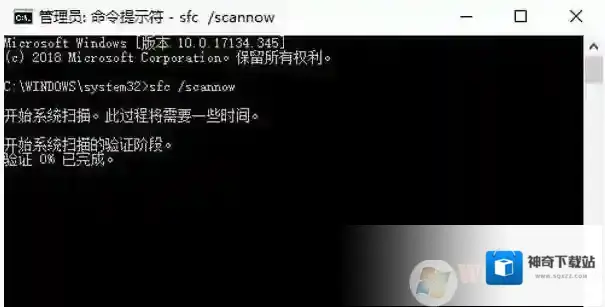
Windows10解决方法
3、如果还不行,那么随后点击“系统还原”还原到之前的正常操作系统。
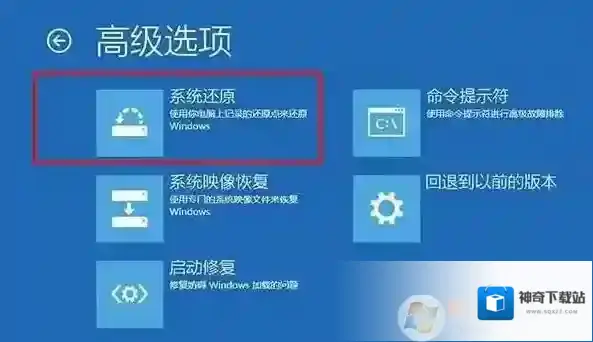
通过以上的几个方法,可以解决80%以上0xv0000225错误导致的无法开机问题,大家学会了吗。
initpki.dll加载失败怎么办
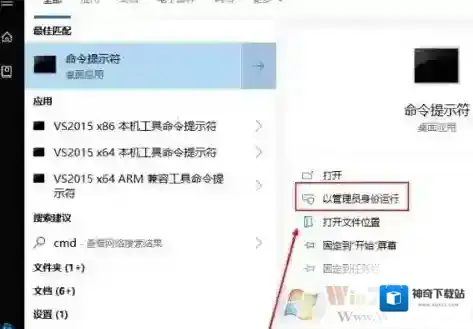
Windows10加载失败
2、在打开命令提示符窗口中输入:cd/d %systemroot%system32并回车;
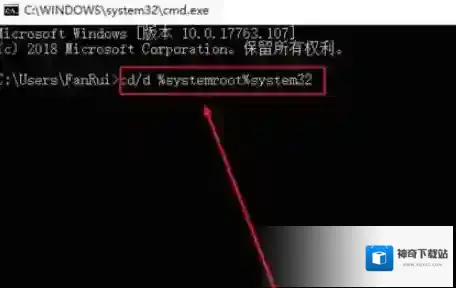
Windows10不行
3、继续输入:For %i in (*.dll) do regsvr32 %i /i /s,回车重启即可。
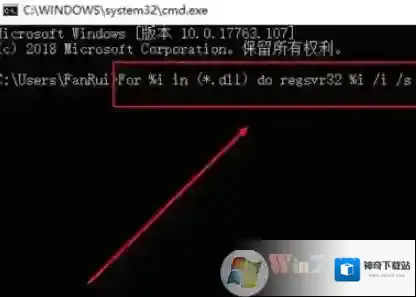
Windows10回车
4、如果还不行的话,在WINDOWS的"开始"菜单下选择"运行",然后依次键入:regsvr32 softpub.dllregsvr32 mssip32.dllregsvr32 initpki.dll以上便是小编给大家介绍的win10系统模块"initpki.dll"加载失败的解决方法