神奇下载网
Win10笔记本电脑外接显示器(投影仪)怎么设置教程
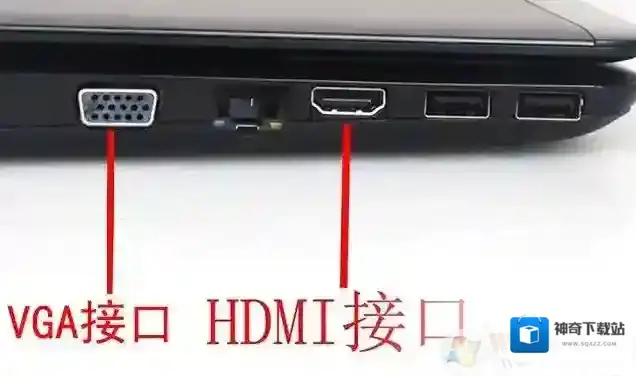
首先我们需要将显示器视频线连接笔记本电脑的显示接口上,先要看下您的笔记本是什么显示接口,例如HDMI、VGA、DP、DVI等,一般较老笔记本电脑基本都是VGA接口,举个例子,如果您的显示器是HDMI接口,那么就使用HDMI线将显示器与笔记本的显示接口连接即可,当然也有意外,接口不匹配的情况,比如显示器是VGA接口的,而笔记本是HDMI接口的,那么就需要购买一个HDMI转VGA转接器了。
Windows10模式
步骤二:连接好之后系统开始投屏
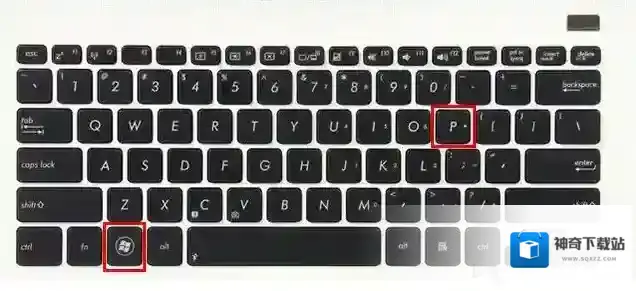
使用视频线将显示器与笔记本的显示接口连接之后,我们win10系统的笔记本中,使用键盘上快捷键“Windows键 + P键”就可以快速调出投屏了(按住Win+P进行方向键的上下切换就好了),然后我们选择相应的模式就可以了,比如复制模式、扩展模式。
Windows10接口
Windows + P组合键
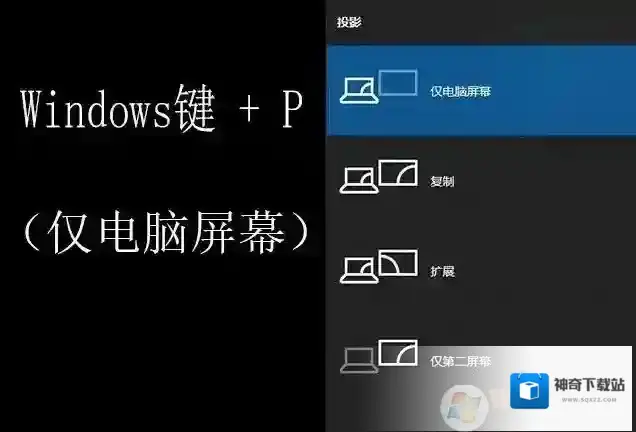
Win10投屏功能共有四种模式,仅电脑屏幕、复制模式、扩展模式、仅第二屏幕模式,我们来说一下之间有什么区别吧。
Windows + P组合键选择“仅电脑屏幕”
“仅电脑屏幕”模式代表只有笔记本屏幕显示,显示器屏幕不显示,一般笔记本不想外接显示器了,就可以选择“仅电脑屏幕”模式。
Windows10笔记本
仅电脑屏幕
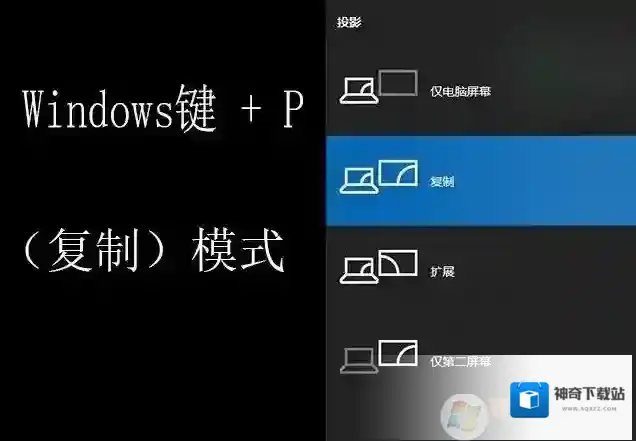
Windows + P组合键选择“复制”模式
“复制”模式代表笔记本和显示器屏幕都有显示,并且两者显示出的内容都是相同的。
Windows10代表
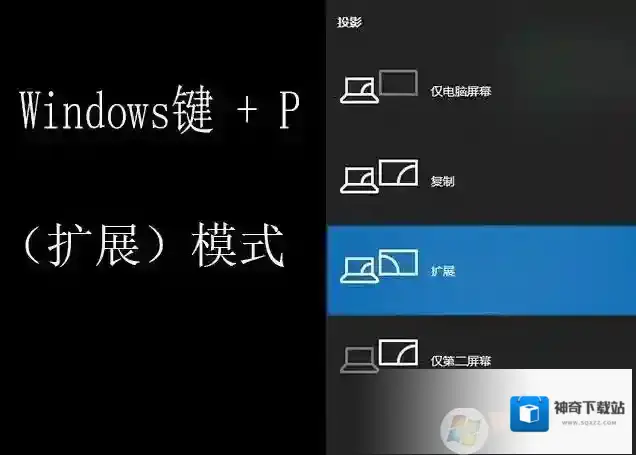
Windows + P组合键选择“扩展”模式
“扩展”模式代表笔记本和显示器两个屏幕都有显示,相当于将两个屏幕合并为一个屏幕,实现比如一个屏幕玩游戏,另一个屏幕看电影,互不干扰。
Windows10外接显示器
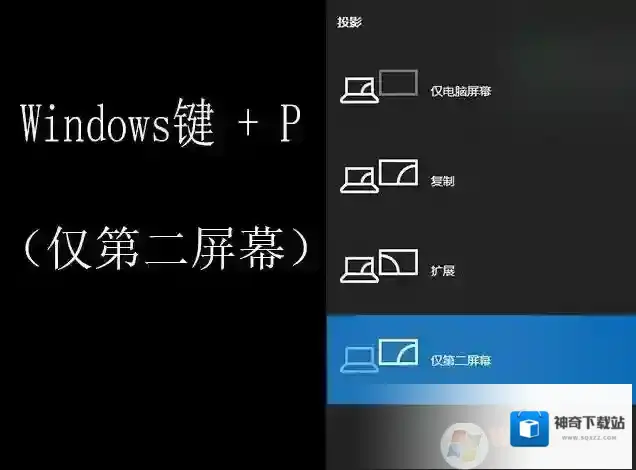
Windows + P组合键选择“仅第二屏幕”模式
“仅第二屏幕”模式就更好理解了,笔记本屏幕不显示,只有外接的那台显示器屏幕显示。
通过上面的学习,大家应该知道Win10中的投屏功能,同时在使用外接显示器/投影仪的时候操作更好。
Win10系统0xv0000225错误无法启动解决教程
1、首先检查自己电脑的数据线等硬件有没有问题,如果出现损坏要立即更换。
Windows10错误
2、看看自己有没有连接u盘等外接设备,有时候也容易出现错误。
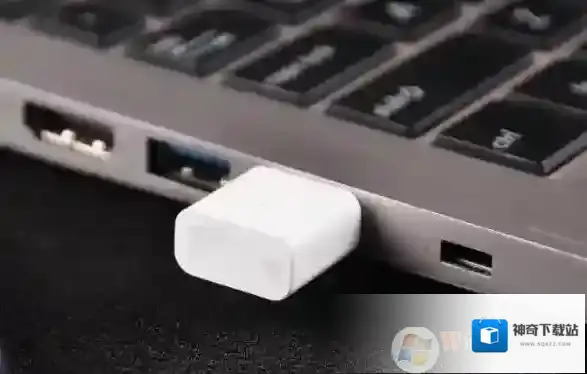
Windows10开机
3、进入安全模式,将恶意软件卸载,将近期更改的软件提前卸载。安全模式进入方法
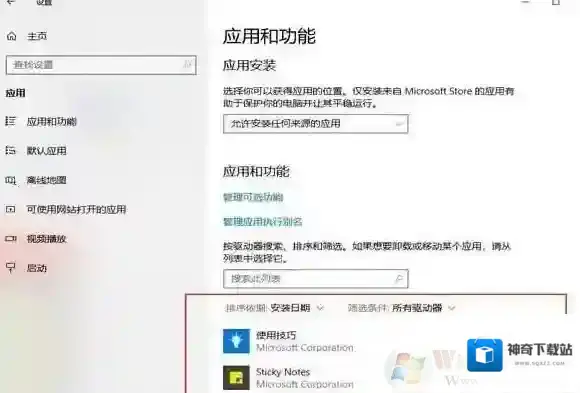
Windows10不行
解决方法二:
1、重复开机--强制关机,然后出现修复进入高级选项界面,点击“命令提示符”。
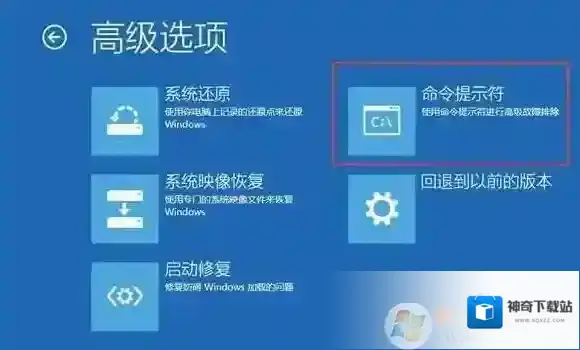
Windows10无法启动
2、在窗口中输入sfc /scannow、chkdsk c: /r命令按下回车进行修复。
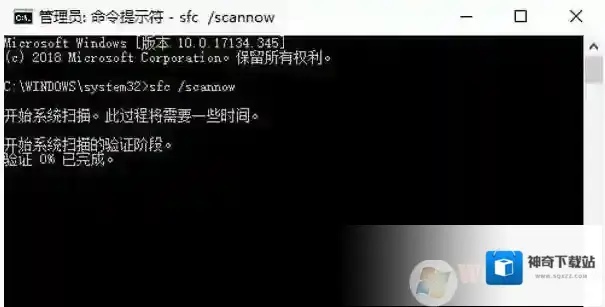
Windows10解决方法
3、如果还不行,那么随后点击“系统还原”还原到之前的正常操作系统。
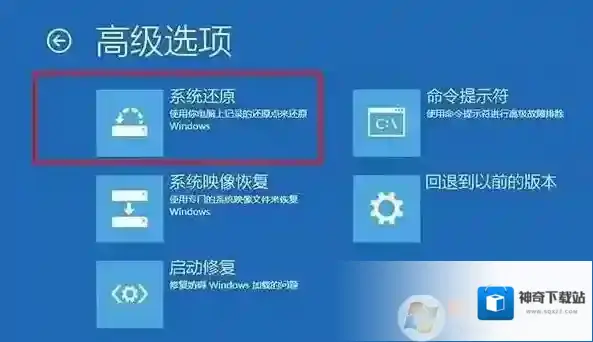
通过以上的几个方法,可以解决80%以上0xv0000225错误导致的无法开机问题,大家学会了吗。
Win10投影不可用提示"我们正在确认这项功能"解决教程
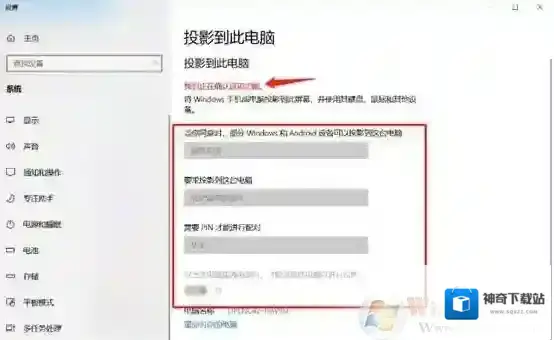
Windows10功能
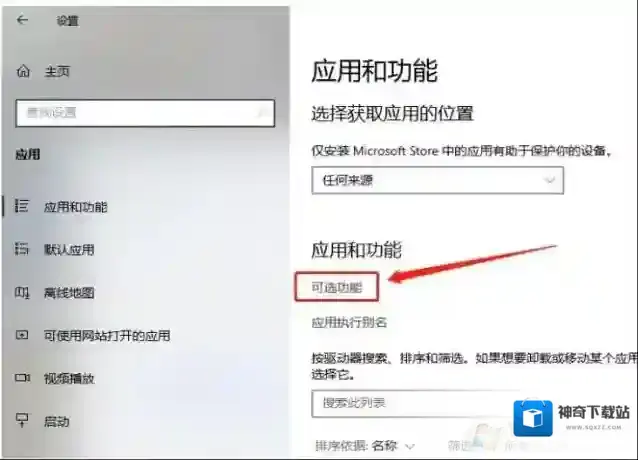
解决教程:1、首先打开设置--应用--应用和功能--可选功能,如下图;
Windows10投影
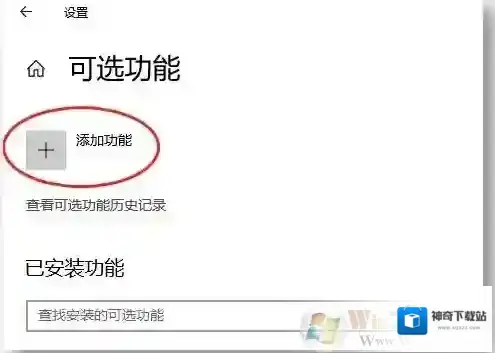
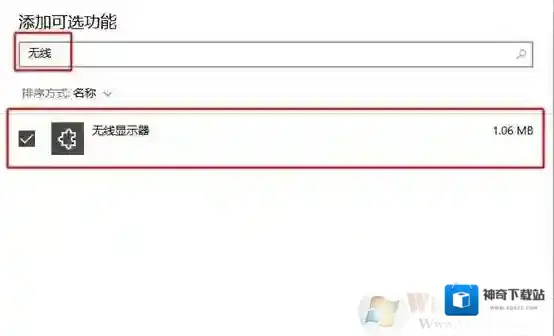
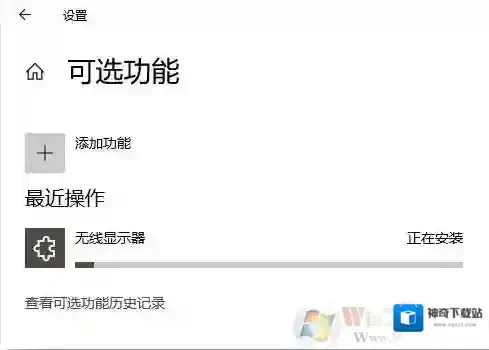
2、点击“添加功能”,搜索 “无线显示器” (如下方图示),安装此可选功能,安装完毕后查看投影功能是否恢复正常。
Windows10无线显示器
Windows10此电脑
Windows10解决
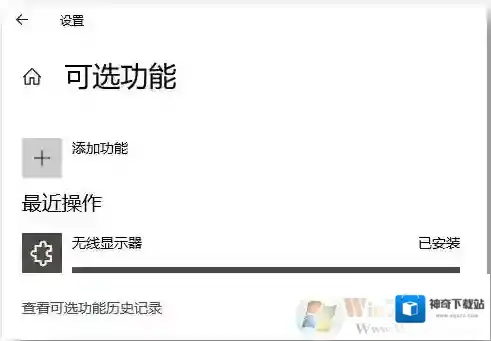
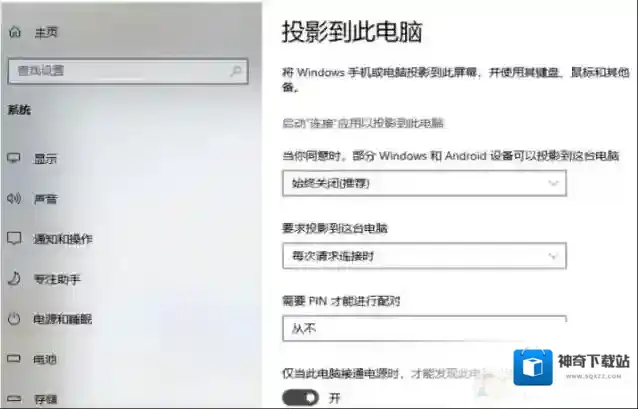
安装无线显示器功能之后,我们回到投影到此电脑界面,就可以发现设置选选项都可以设置了!故障完美解决。