 神奇下载网
win10系统打印机错误任务无法完全删除的解决方法
最近使用win10系统的用户反应打印机发送错误任务之后,删除了打印程序,再重新安装打印程序、以及卸载打印程序时,提示“该打印程序在运行中“。无法彻底删除该错误的打印任务,导致目前打印程序既无法成功安装,也无法完全卸载。针对这一故障现象winwin7给大家介绍下相关的解决方法,希望可以帮到相同故障的用户!
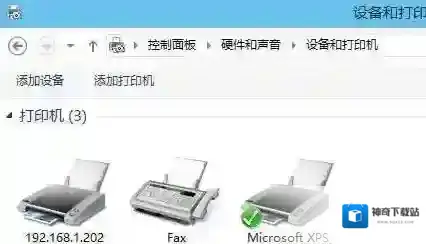
Windows10点击
1、按下Windows 徽标键 + X键,点击 “Windows PowerShell (管理员)”(也可能叫做“命令提示符(管理员)”),复制以下命令并在 PowerShell 中点击鼠标右键,点击“粘贴”,随后按回车键(Enter)执行:
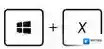
Windows10打印
3、在 PowerShell 中点击鼠标右键,点击“粘贴”,随后按回车键(Enter)执行:CMD /C “SC STOP spooler DEL /S /Q %windir%System32spoolPRINTERS Pause”当显示“请按任意键继续. . .”时即表示命令完成(注1),命令完成后请重新启动计算机,正常安装驱动程序。注:如果命令显示 xxx 文件无法删除,请多次执行命令,直到错误消失。以上操作便是winwin7给大家介绍的win10系统打印机错误任务无法完全删除的解决方法!
Win10打印机手动双面打印怎么设置自动双面打印(图文教程)
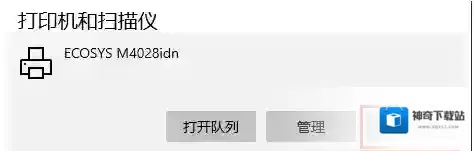
Windows10打印机
2. 删除之后再重新添加一下;
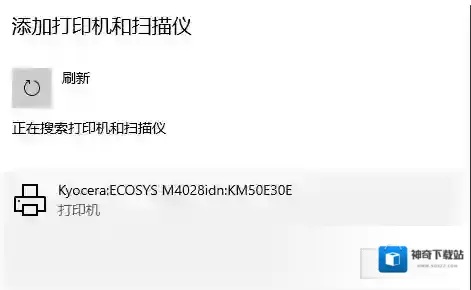
Windows10双面打印
3. 这时大家先可以试一下查看是否能完成自动双面打印,不行的话再看下面方法二:彻底删除打印机驱动重装1、如果不行还可以手动删除打印机驱动,再重新添加,这里选择“打印机服务器属性”
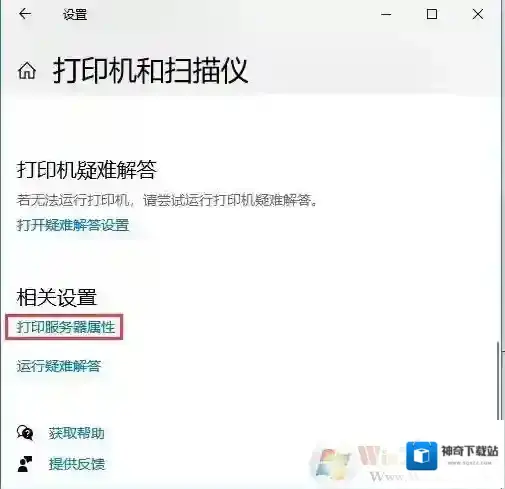
Windows10不行
4.在“驱动程序”中删除对应的打印机驱动
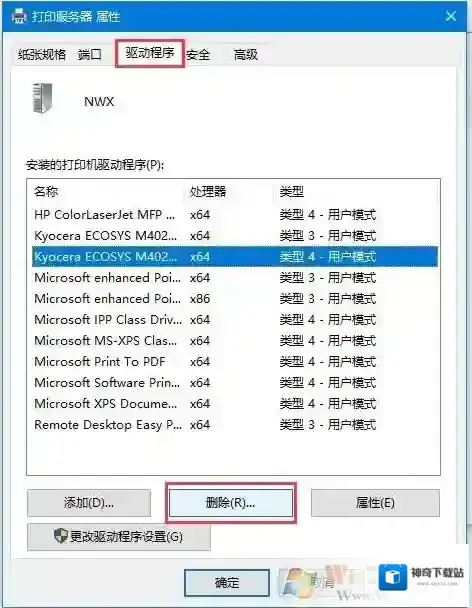
Windows10属性
5.之后再添加打印机安装打印机驱动6.如果确认驱动无误,还可以查看打印机属性,是否打开了“双面打印器”7.点击打印机的“管理”按钮
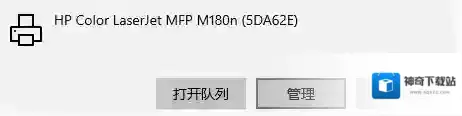
Windows10添加打印机
8. 在这里我们选择“打印机属性”,具体图示如下:
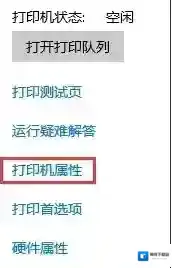
9.在“设备管理”标签页中找到“双面打印”,设为“已开启”,我当前使用的打印机没有双面打印功能,在此就不作演示了
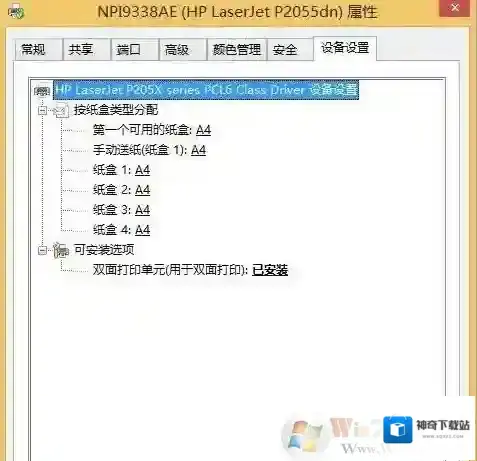
如果不行,还需要在纸张输出中设置一下双面打印;
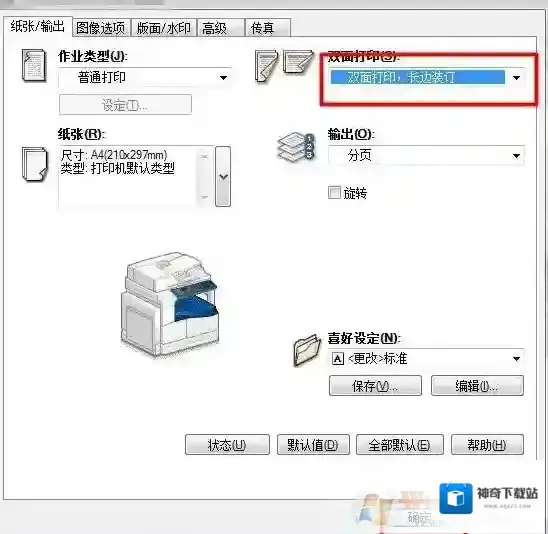
上面就是小编提供给大家的打印机双面打印机设置方法,希望大家能喜欢。