 神奇下载网
神奇下载网Win10系统设置在开机,关机,登录时执行脚本
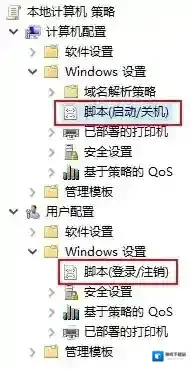
Windows10脚本
2、它们的添加方式完全相同,希望在什么时候执行脚本就双击哪个,点击添加按钮填入脚本路径及可能的参数。PowerShell脚本默认会在普通脚本执行后执行,在PowerShell脚本选项卡下选择执行先后
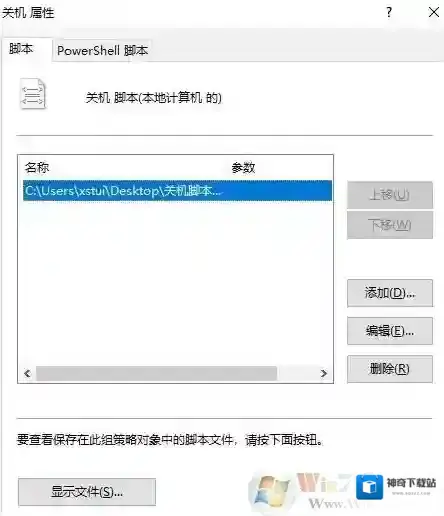
Windows10执行
。3、启动及登录的脚本可以设置为同步及不同步执行,默认不同步。同步执行代表系统会在启动文件资源管理器界面程序和创建桌面之前等待脚本完成运行,所以可能会延长进入系统的时间。
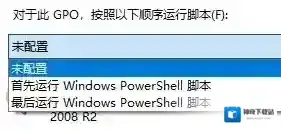
Windows10设置
4、在 计算机配置 – Windows 设置 – 管理模板 – 系统 – 脚本 下设置,用户配置下也有部分选项,但优先级低于计算机配置中的设置。
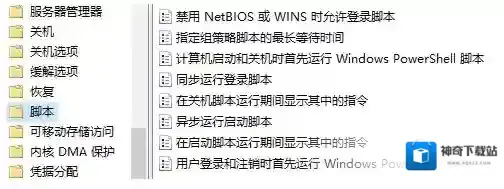
Windows10系统
在“指定组策略脚本的最长等待时间”中设置超时时间,如果脚本在设置的时间内还没有执行完毕,则会被强制终止,并记录一个错误事件。
建议在添加脚本前先手动运行一次,检查错误。
如果系统不支持组策略,可以使用另外的办法让系统在关机前执行任务,比如写一个脚本,将关机命令添加到最后面,每次通过此脚本关机即可,开机启动的方式就更多了。
initpki.dll加载失败怎么办
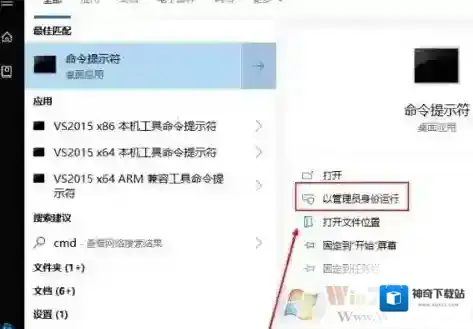
Windows10加载失败
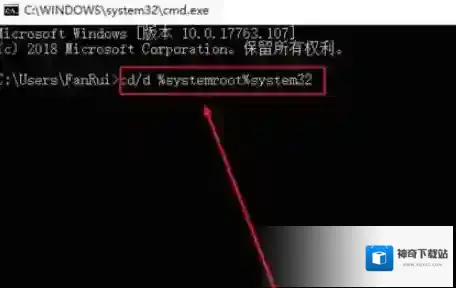
2、在打开命令提示符窗口中输入:cd/d %systemroot%system32并回车;
Windows10不行
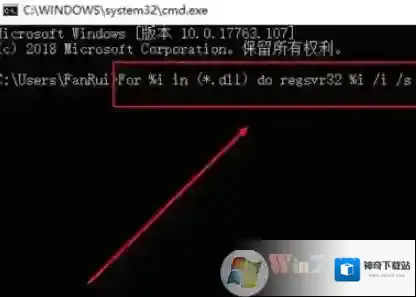
3、继续输入:For %i in (*.dll) do regsvr32 %i /i /s,回车重启即可。
Windows10回车
4、如果还不行的话,在WINDOWS的"开始"菜单下选择"运行",然后依次键入:regsvr32 softpub.dllregsvr32 mssip32.dllregsvr32 initpki.dll以上便是小编给大家介绍的win10系统模块"initpki.dll"加载失败的解决方法
低配电脑装w10还是w7?小编告诉你win10和win7如何选择
Windows10版本
首先每个用户对低配电脑的概念会有所不同,所以也不能一概而论,就64位系统而言,Win10系统的配置要求和Win7系统配置要求是差不多的,不过细节方面还会有一些不同,所以得出以下结论。
这个配置可以运行Win10,但因为是低配置电脑,Win7比Win10要快得多。尤其没有固态硬盘,Win10常常会100%占用卡顿,体验到的系统反应比Win7迟钝很多。
真想体验,建议双系统安装Win10 32 位版本
32位版本能节省大量资源,即使2G内存也能跑起来。可以安装双系统(先安装Win7再安装Win10到另一盘符),先体验一下Win10怎么样。
使用Win10的升级建议:固态硬盘、内存
长期用Win10还是建议安装在固态硬盘上(买一个至少120G以上的SSD即可)。
4G内存日常使用、办公足够。但如果常常打开很多程序、网页,内存也可以适当升级到8-16G。
如果想进一步提升性能,如玩游戏、运行大型专业软件,则要重新配置电脑了。因为现有电脑整机配置都较低。
建议:
其实没有必要纠结是win7还是win10,因为你的电脑主要瓶颈在于机械硬盘,如果现在是xp就不要换,如果想体验一下win7或者win10,建议换成固态硬盘体验,那样效果会比你现在有一个质的飞跃。当然选择一款好用的Win10也非常重要,可以让你的系统运行速度更快:至今最好用Win10版本,Win10 LTSC 2019 64位企业版纯净版
Windows10体验