 神奇下载网
《画世界》转移草稿方法
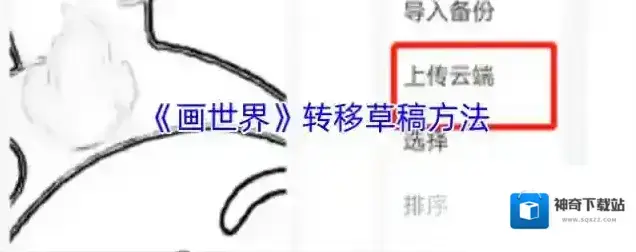
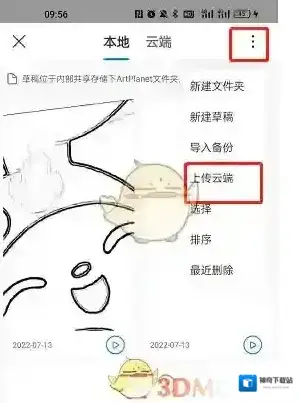
用户只需在原设备上打开画世界APP,进入草稿界面,选择要转移的作品后点击右上角的三个点,选择“上传云端”功能将其备份至云端;然后在新设备上登录同一账号,再次进入草稿界面,点击右上角的“云端”图标,即可查看并下载之前保存的草稿。
1、想要转移画世界app中制作的草稿其实很简单,如果不需要保留原有的图层,直接以JPG、PNG等图片格式导出后,就会保存在你的设备相册中,然后通过微信或者qq发送到新设备上,导入图片后继续绘画就行,虽然比较方便,但是这样的缺点就是草稿的图层就没有了。
2、那么想要保留图层转移草稿,需要用到画世界中的云端功能,在草稿界面的右上角中,就能看到,但是这个功能是画世界的会员用户才能使用,就类似于百度网盘、iCloud一样,可以利用网络保存。
3、保存好草稿之后,需要在另一个设备中登录同一个账户,然后打开云端,就能看到之前保存的所有作品咯,从新导入图层也还在,非常的方便。
本文内容来源于互联网,如有侵权请联系删除。
《画世界》导出文件方法

1、在画世界中,保存草稿的方式很多,可以点击画布右上角的三个横,选择保存草稿、另存草稿或者导出,如果直接点击左上角的X,界面也会弹出提示,是否要保存当前草稿的数据,那么这些保存方式有什么区别呢?
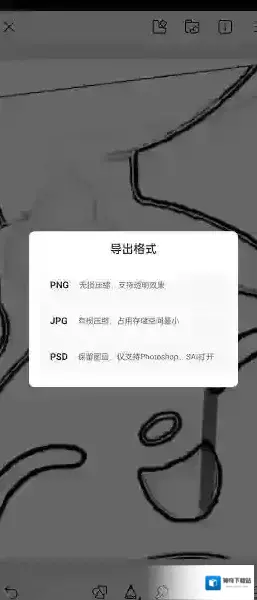
2、首先保存草稿、另存草稿和直接退出的保存,都是把当前草稿保存在本低中,不是以图片形式保存,而是保留了图层,找起来比较麻烦,也不方便发送或者进行其他操作,那么选择导出就能把草稿保存为自己想要的格式,点击导出后会弹出文件格式选项,可以选择PNG、JPG、PSD这三种文件格式,如图所示:
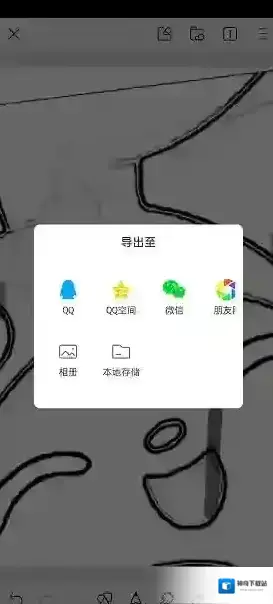
3、选择好文件格式后,界面就会跳转到导出位置,我们可以选择保存在相册中,也可以直接发送到QQ、朋友圈或者微信里面,非常的方便,如图所示:
本文内容来源于互联网,如有侵权请联系删除。