 神奇下载网
微星B460主板BIOS关闭安全启动教程
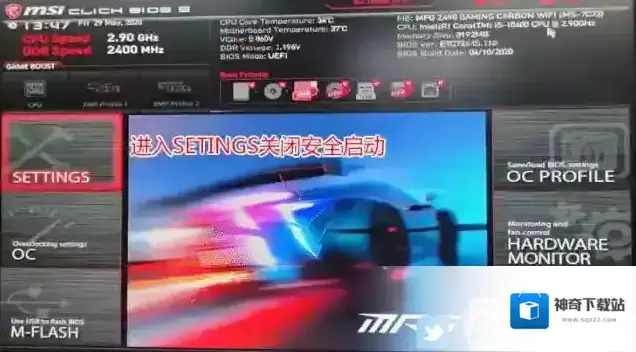
微星B460主板由于性价比奇高,是很多用户装机的选择,这款主板可搭配intel 10代处理器,一般推荐是安装Win10系统,如果要安装Win7系统的话那么需要关闭安全启动才可以,很多用户可能不知道去哪里关闭,下面小编就和大家分享一下微星B460主板BIOS关闭安全启动教程。推荐:支持10代 CPU Win7系统下载设置步骤如下:1、电脑重启或重新开机的时候,也就是在出现微星logo的界面,连续按Del键或F2进入Bios设置,接着按键盘方向键,切换到SETTINGS选项卡,进入SETTINGS关闭安全启动;
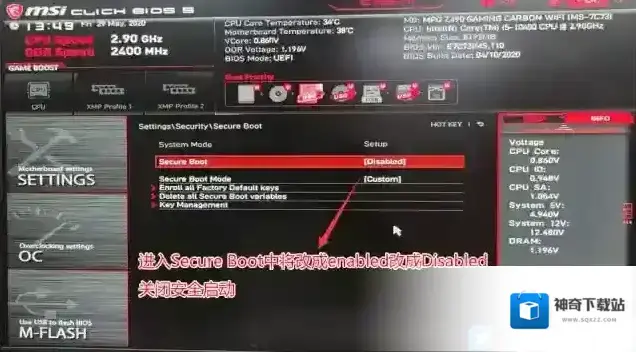
2、回车选择右边的Security,进入设置,将Secure Boot默认的Enabled改成Disabled关闭安全启动;
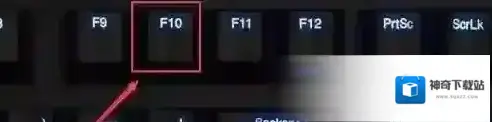
3、Bios修改完成后,按F10保存;
注意:如果要安装Win7系统,那么需要选择一款支持Intel 10代CPU的 Win7系统盘才可以哦。
微星主板bios设置(进入BIOS+BIOSU盘启动设置)

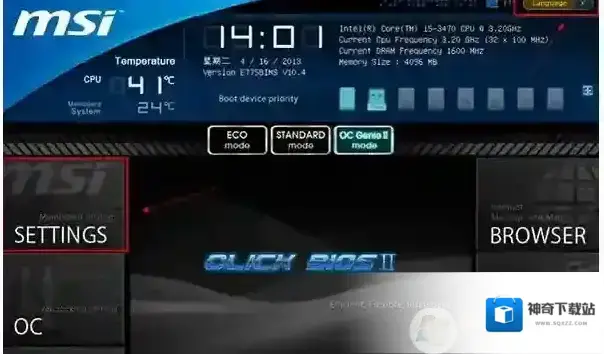
2、接下来,如果语言默认为英文的话,可以点击右上角的语言栏将其设置为中文,然后移动鼠标点击“SETTINGS”
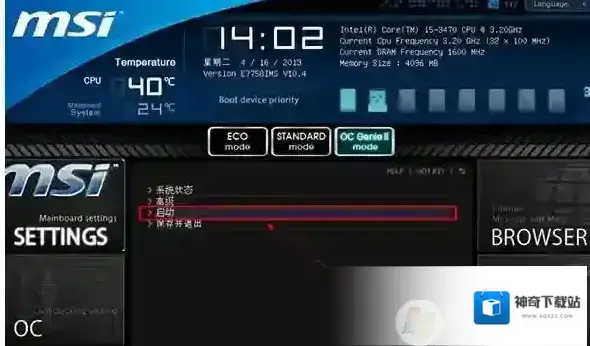
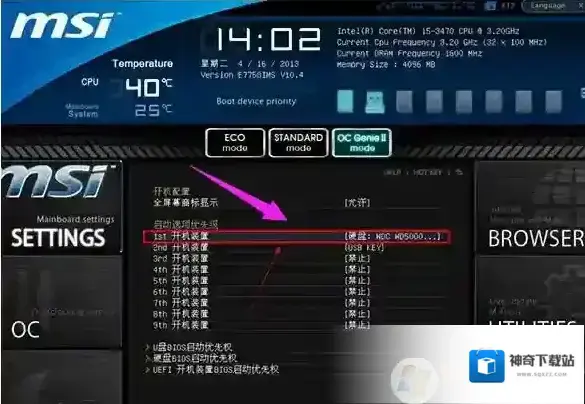
4、打开开机配置界面后,将光标定位到启动选项优先级1st处,此时显示的是硬盘为第一启动项,回车;
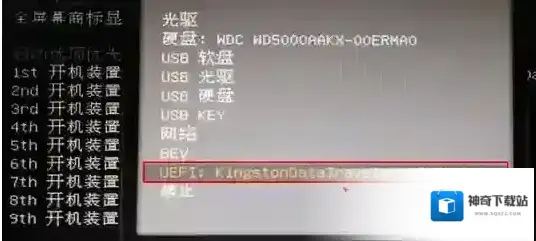
5、这时我们就可以看到启动项选项了,在启动项列表中包括了硬盘、u盘,我们只需选择带有USB(你的U盘名)选择
6、如下图,小编把U盘设置为第一启动项。
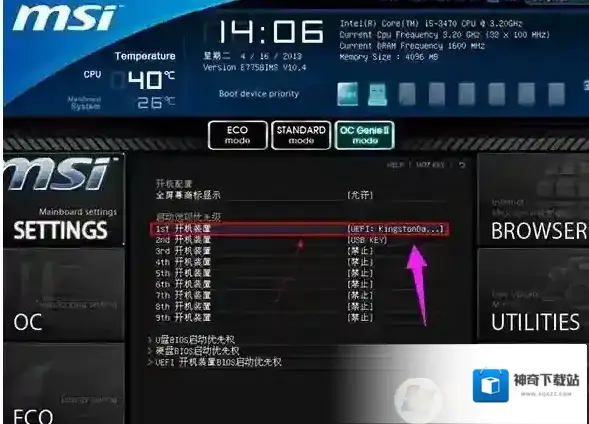
7、BIOS设置需要按F10保存一下,重启之后就可以从U盘启动了。
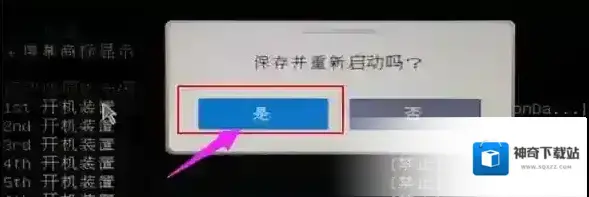
当然你想更简单一点,微星主板在开机之后按F11键可以选择U盘启动。微星主板bios设置:如何U盘启动?
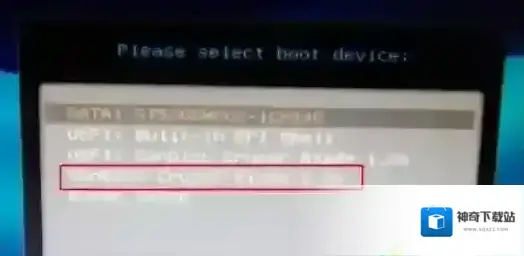
1、插入制作好的U盘启动盘,重启按下F11启动热键;2、在弹出启动菜单中选择识别到U盘名称,比如SanDisk,按回车键。
微星主板BIOS设置方法和进入方法了,希望对大家有帮助。