 神奇下载网
《谷歌浏览器》扫描二维码方法
在谷歌浏览器右上角找到并点击三点菜单图标,从弹出的菜单中选择“设置”选项,在设置页面下方找到“同步和Google服务”部分,点击“Google One”或“更多”(具体选项可能因版本而异),然后在更多功能和工具中找到“扫一扫”选项。不过,值得注意的是,谷歌浏览器本身可能不直接提供扫码功能,用户可能需要通过安装相关扩展或跳转到谷歌其他支持扫码的应用。
《谷歌浏览器》查看cookie方法

1、打开Chrome,进入主界面后,发现找不到扫码入口。

2、点击下方的…选项,找了好久,也没有找到入口。

3、这时我们返回下,使用3d TOUCH调出Chrome浏览器的快捷方式。
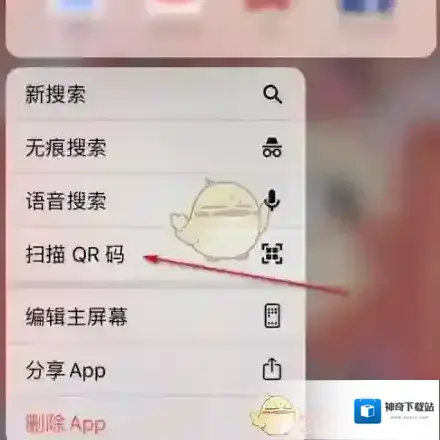
4、发现里面有扫描QR码的选项,点击下,即可开始扫描。
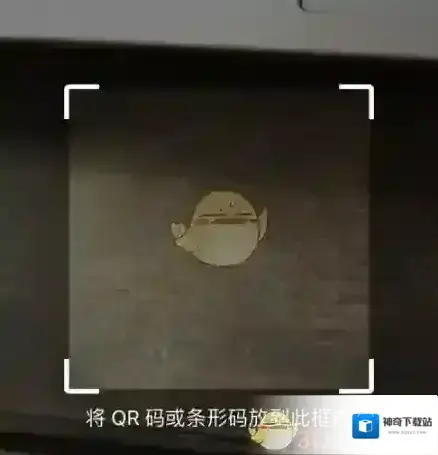
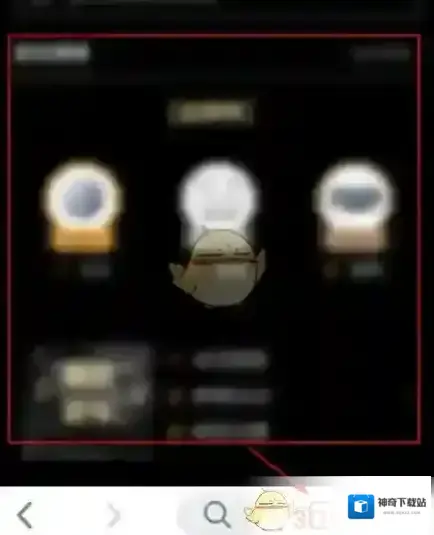
5、扫描一个码,即可快速在浏览器中打开了,而且是新开的一个窗口哦!
本文内容来源于互联网,如有侵权请联系删除。
《谷歌浏览器》清除浏览记录方法介绍
1.打开谷歌浏览器。
2.点击如图所示的按钮。
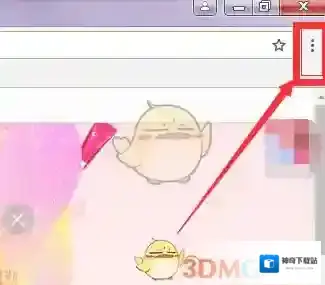
谷歌浏览器清除
3.在弹出的选项内选择设置。
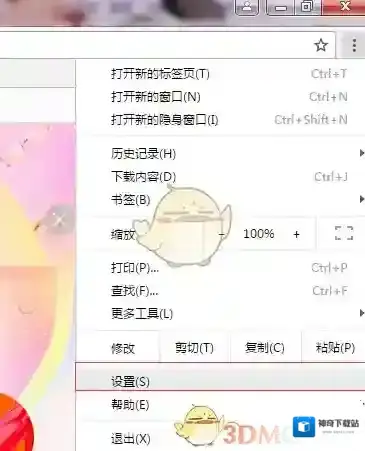
谷歌浏览器点击
4.点击选择历史记录。
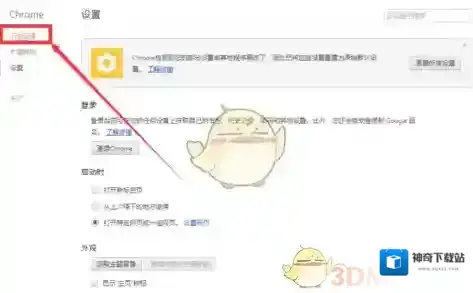
谷歌浏览器浏览
5.在这里可以看到你浏览的历史记录,如果需要清除浏览记录,点击清除浏览数据。
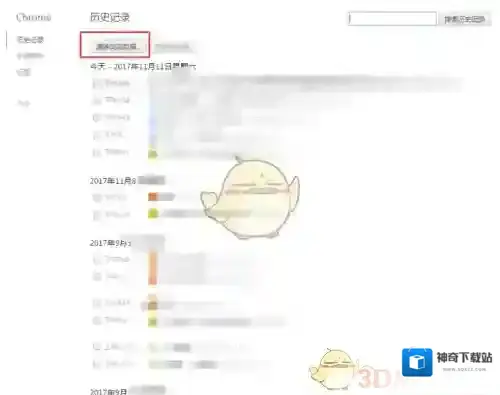
谷歌浏览器选择
6.此时会弹出一个对话框,可以选择要清除的数据时间段,要清除的内容,点击选择后点击清除浏览数据即可。
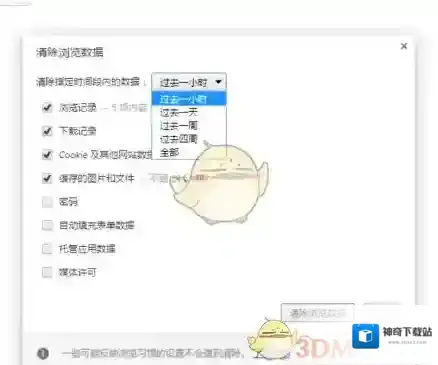
谷歌浏览器浏览记录