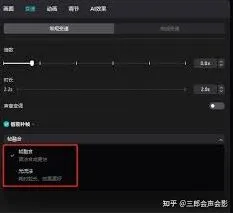
神奇下载网
神奇下载网《剪映》将音乐和视频对齐教程
1、打开剪映视频剪辑界面点击“添加音乐”,然后点击“音乐”。
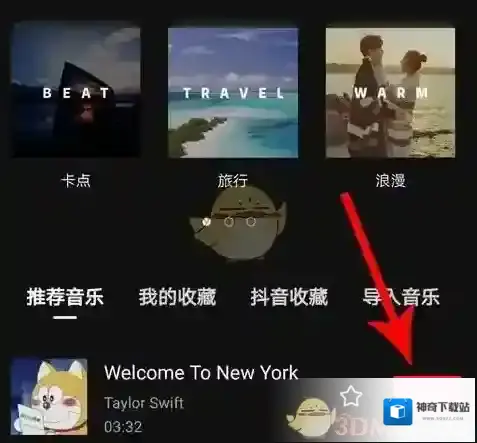
2、打开添加音乐界面,然后点击音乐名称右侧的“使用”按钮。
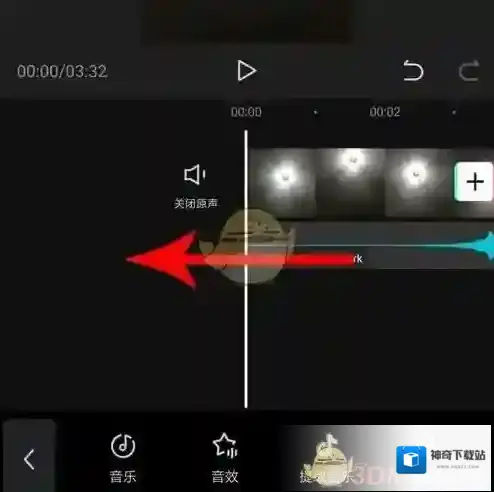
3、为视频添加音乐以后,按住音乐素材后向左拖动,当时间线与第3秒位置重合时停止拖动,然后点击“音乐素材”。
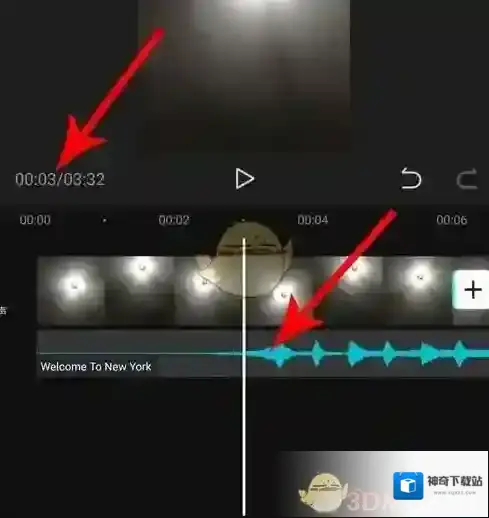
4、选中音乐素材后点击“分割”,将音乐素材分成两个部分后,系统会自动选中第一部分素材,然后点击“删除”。
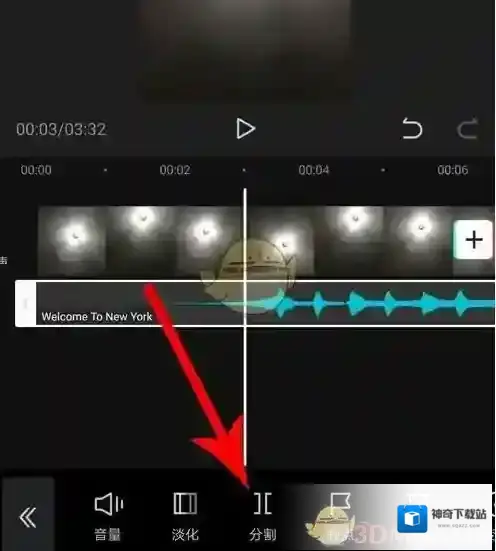
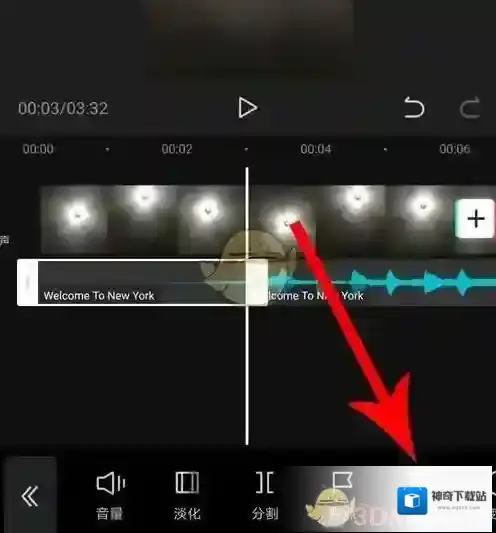
5、按住第二段音乐素材,然后向左拖动至第0秒位置,让音乐素材开始位置与视频素材的开始位置重合。
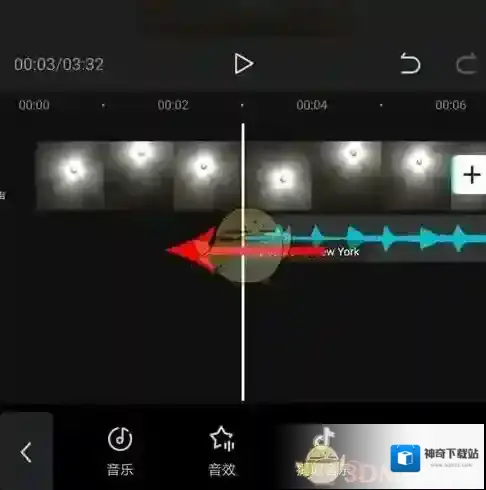
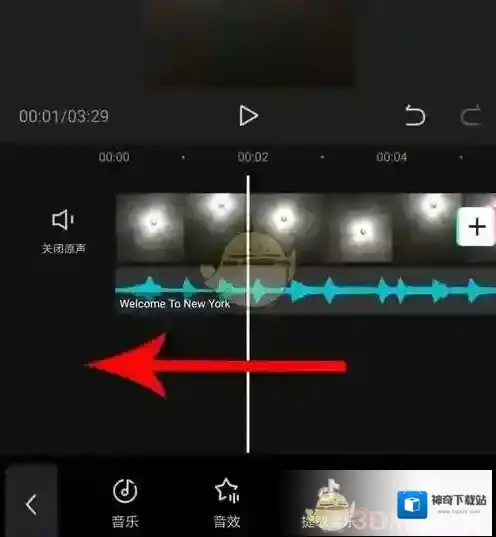
6、按住整个编辑区向左拖动,当时间线与第4秒位置重合时停止拖动,然后点击“音乐素材”。
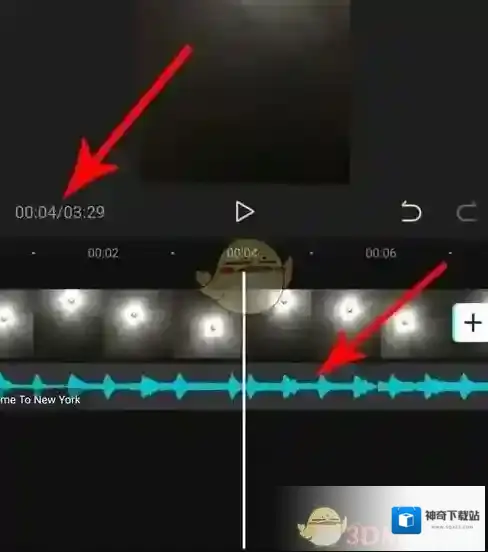
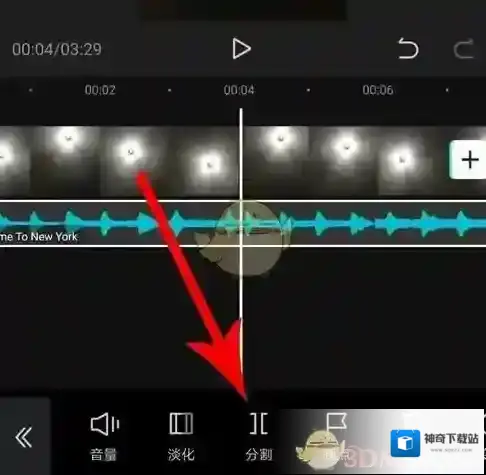
7、选中音乐素材后点击“分割”,然后按住整个编辑区向左拖动,当时间线与第6秒位置重合后停止拖动,然后点击“音乐素材”。
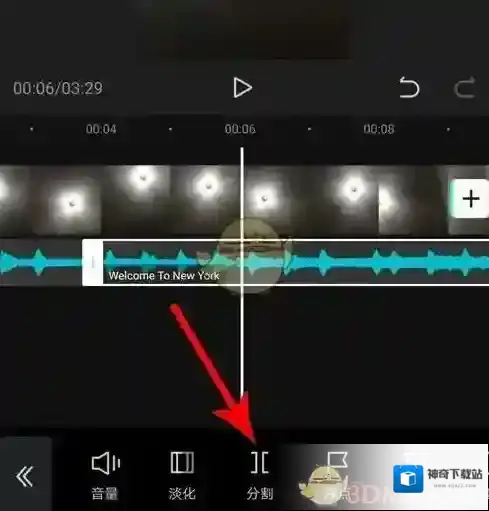
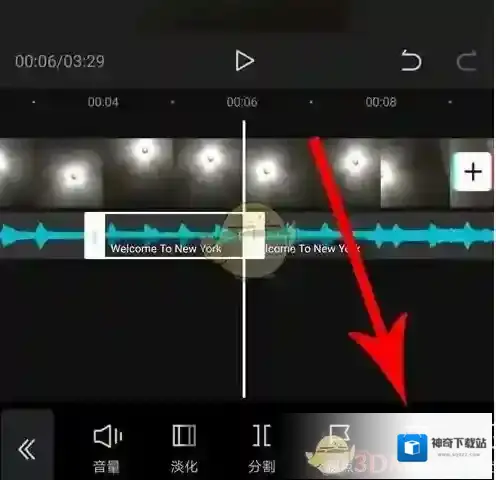
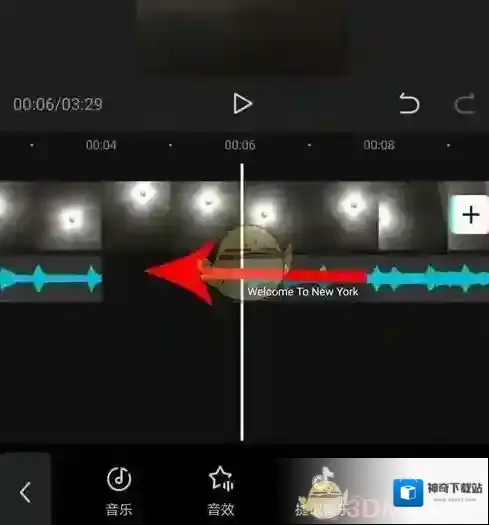
8、选中音乐素材后点击“分割”,音乐素材被分割成三个部分后,中间的部分同时被选中,然后点击“删除”,接着系统就会将中间部分的音乐素材删除掉。
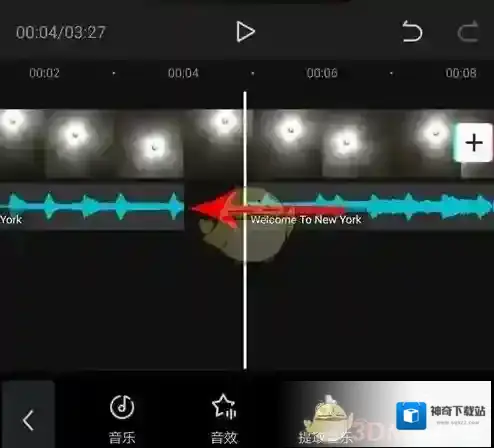
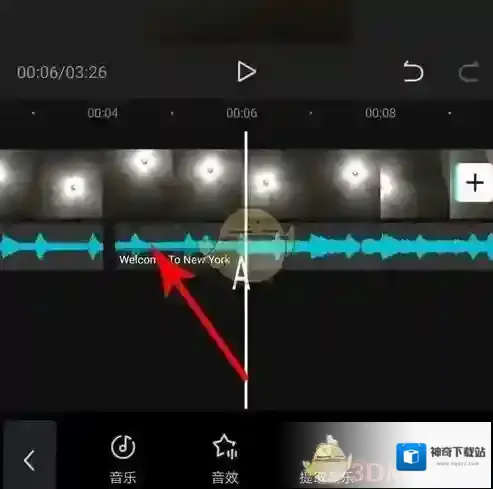
9、按住第二段音乐素材向左拖动,当与第一段音乐素材拼接在一起时停止拖动。
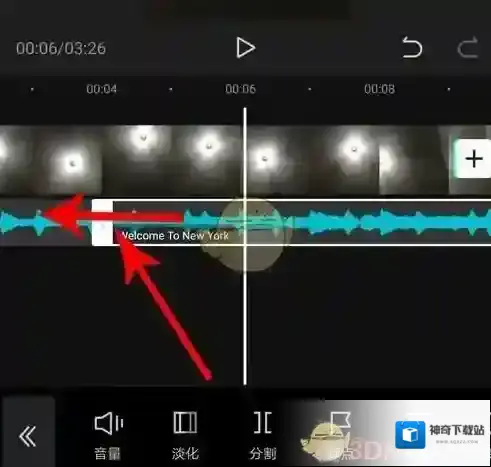
10、接下来做个设置:目的想要让音乐卡点位置A与视频的第6秒位置重合。为了达到此目的,首先按住整个编辑区向右拖动,然后点击“第二段音乐素材”。
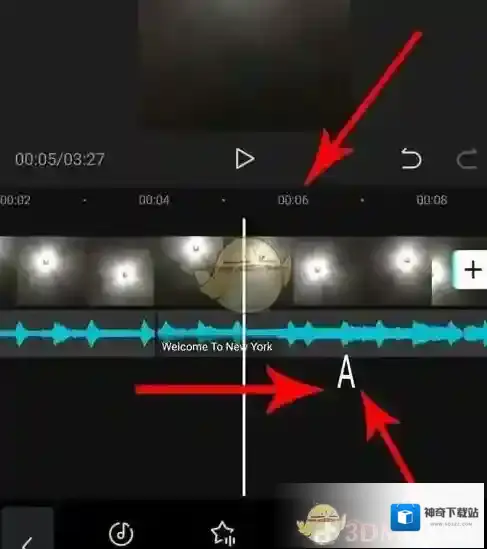
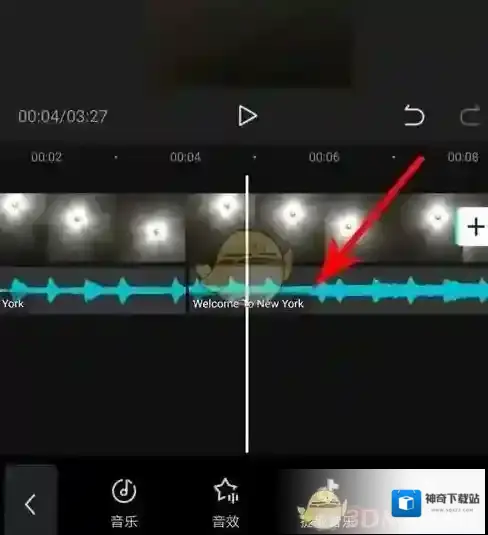
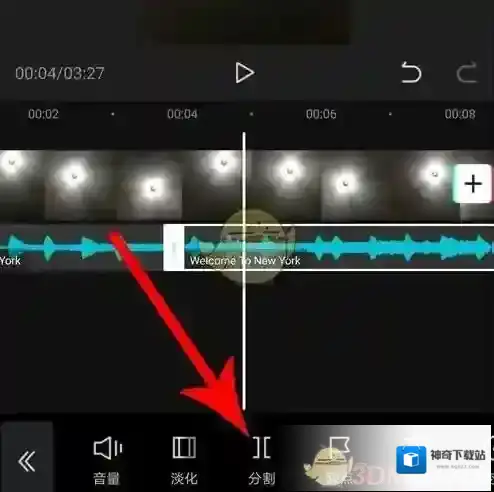
11、选中第二段音乐素材后点击“分割”,然后点击“删除”。
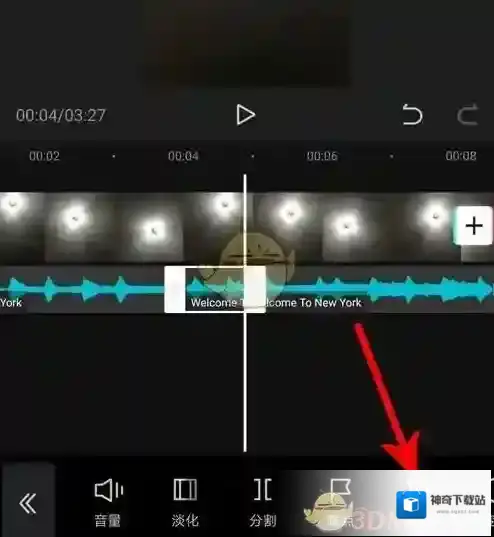
12、按住第二段音乐素材向左拖动,当音乐卡点位置A与视频素材第6秒位置重合后松开手指,然后发现第二段音乐素材与第一段音乐素材之间存有缝隙,接着点击“第二段音乐素材”。
选中第二段音乐素材后,按住选框左端向左拖动,当与第一段音乐素材拼接在一起时停止拖动。按住整个编辑区向左拖动,当时间线与视频素材结尾位置重合时停止拖动,然后点击“第二段音乐素材”。
选中“第二段音乐素材”后点击“分割”,然后点击“第三段音乐素材”。
选中“第三段音乐素材”后点击“删除”即可。
剪映如何智能补帧教程
在视频创作中,智能补帧是一项能让视频更加流畅、精彩的重要功能。剪映作为一款强大的视频编辑软件,其智能补帧功能备受用户关注。那么,剪映怎么智能补帧呢?
一、了解智能补帧
智能补帧可以在帧率较低的素材基础上,通过算法补充中间帧,使视频看起来更加顺滑、自然,减少卡顿和跳跃感。这对于一些拍摄帧率不高或者素材本身存在帧率问题的情况非常有用。
二、进入补帧操作界面
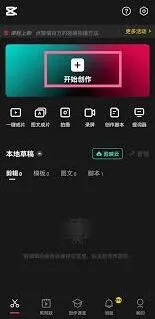
打开剪映软件,导入需要编辑的视频素材。将素材添加到时间轴后,点击选中该视频轨道。在界面下方的菜单栏中,找到“剪辑”选项。
三、找到智能补帧功能
在“剪辑”菜单中,仔细寻找,你会发现“智能补帧”按钮。它的图标通常很直观,容易识别。
四、应用智能补帧
点击“智能补帧”按钮后,剪映会自动分析视频,并根据算法进行补帧处理。这个过程可能需要一些时间,取决于视频的长度和复杂程度。处理完成后,你可以播放视频查看效果。你会明显感觉到视频的流畅度提升,画面过渡更加自然。
五、调整补帧参数(可选)
虽然剪映的智能补帧功能默认就能提供不错的效果,但在某些情况下,你可能还想进一步微调。在补帧完成后,再次选中视频轨道,在界面右上角会出现一些与补帧相关的参数设置选项。比如,你可以调整补帧的强度,强度越高,补帧效果越明显,但也可能会增加一些处理时间和对视频画质的影响。你可以根据实际需求进行适当调整,找到最适合自己视频的补帧效果。
六、与其他功能结合使用
智能补帧可以和剪映的其他功能完美结合。比如,你可以在补帧后再添加滤镜、特效、音乐等,进一步丰富视频内容。同时,你还可以对视频进行裁剪、拼接等操作,让视频的结构更加合理。通过这些功能的综合运用,你能创作出极具个性和吸引力的视频作品。