 神奇下载网
《UC浏览器》不显示图片解决办法

UC浏览器浏览器
不显示图片解决办法:
1、关闭移动网络,过一会儿再打开网络。
有时,由于移动网络的不稳定,网速很慢,会导致uc浏览器在启动后,图片迟迟不能显出出来。这时,你可以选择关闭网络,过一会再开启uc浏览器。
当然,你也可以走动一下,去信号稍微好一点,网络稳定的地方再打开uc浏览器。
2、uc浏览器设置错误。
有时,打开uc浏览器后,一切使用都很正常,就是看不到图片,这时你就要怀疑自己是不是开启了无图模式。如下图,你是可以在uc浏览器的设置中换成有图模式的。当然有时候,你需要反复切换才可以哦!
3、手机与uc浏览器不兼容。
出现这种情况的可能性是存在的。如果你得手机不兼容uc浏览器,自然uc浏览器就不能正常使用了。当然,这种情况很少。一般都是你得手机设置错误了,引起了你手机上软件出错。记得重置一下你的手机就好了。
4、uc浏览器版本有BUG。
有时,uc浏览器版本更新,尤其是在正式版没有出来之前,uc浏览器的抢先版,或者体验版,就可能出现这种情况。
当然,如果你没有认准官方认证的uc浏览器,装了一个山寨的,或者是盗版的uc浏览器,那自然也会有这种情况出现。
这时候,你只需要将手机上的uc浏览器卸掉,重新安装一个正式版,或者稳定版本的就可以了。
UC浏览器皮肤美化操作技巧
在追求个性化体验的当下,为浏览器换上自己喜欢的皮肤已成为许多用户的习惯。uc浏览器作为一款功能强大的手机浏览器,同样提供了丰富的个性化皮肤设置选项,让用户可以根据自己的喜好调整浏览器的外观。以下是详细步骤,教你如何为uc浏览器设置个性化皮肤。
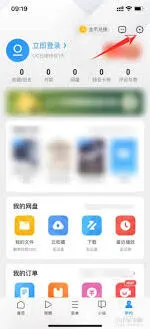
二、寻找并进入个性装扮页面
三、浏览并选择喜欢的皮肤
在个性装扮页面中,你可以浏览各种预设的主题和皮肤。这些皮肤可能包括不同的颜色方案、图案、背景等,你可以根据自己的喜好进行挑选。如果你想要更加个性化的皮肤,还可以尝试在皮肤中心或主题商店中下载更多第三方皮肤。
四、应用所选皮肤并查看效果
当你找到喜欢的皮肤后,点击该皮肤右侧的“应用”或“确定”按钮。此时,uc浏览器会提示你装扮成功,并自动应用所选皮肤。你可以返回到设置界面或主界面,查看uc浏览器的新外观是否符合你的预期。
五、注意事项与常见问题
在设置个性化皮肤时,需要注意以下几点:
1. 确保你的uc浏览器是最新版本,以便能够使用最新的个性装扮功能。
2. 如果在个性装扮页面中未找到喜欢的皮肤,可以尝试在uc浏览器的应用商店或皮肤中心中搜索更多第三方皮肤。
3. 如果遇到皮肤无法应用或应用后无效的情况,可以尝试重启uc浏览器或清除浏览器缓存后重新设置。
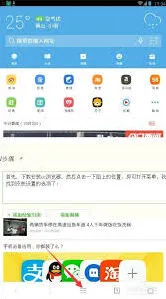
通过以上步骤,你可以轻松地为uc浏览器设置个性化皮肤,让浏览器的外观更加符合你的喜好和风格。希望这篇文章能够帮助到你!