 神奇下载网
神奇下载网Xmind文件打开操作教程
《Xmind》是一款思维导图软件,画图整理思路特别顺手。xmind文件打不开这事儿其实挺常见的,解决办法也有不少。xmind软件可以直接打开文件,其他思维导图软件可以试试兼容性,不想装软件的话在线转换平台也能用。小编下面详细说说每种方式怎么操作,方便大家选择合适的。感到兴趣的小伙伴们与小编继续往下看吧!
一、使用xmind软件打开
这是最常规的打开方式。首先确保你已经在电脑上安装了xmind软件。安装完成后,找到xmind的应用图标并双击打开。进入软件界面后,点击菜单栏中的“文件”选项,在下拉菜单中选择“打开”。然后在弹出的文件浏览窗口中,找到你存放xmind文件的位置,选中该文件,点击“打开”按钮,即可在xmind软件中查看文件内容。
二、通过其他思维导图软件打开
一些思维导图软件具备一定的兼容性,可以尝试打开xmind文件。例如,mindmanager软件。打开mindmanager后,点击“文件”菜单,选择“打开”,在文件类型中找到能够支持xmind文件的选项(部分软件可能需要安装额外插件来支持),选中要打开的xmind文件,看是否能成功导入并显示。不过,不同软件对于xmind文件的兼容性可能存在差异,导入后的显示效果和功能使用体验也会有所不同。
三、在线转换打开
有一些在线工具可以将xmind文件进行格式转换后再打开。比如smallpdf在线转换平台,进入该网站后,找到思维导图转换相关功能,上传xmind文件,选择转换后的文件格式(如pdf、图片格式等)进行转换。转换完成后,你可以在网页上直接查看转换后的文件,或者下载到本地再用相应软件打开查看。这种方式适合临时查看,无需安装xmind软件的情况,但可能会对文件内容显示的完整性和编辑功能有所限制。

四、手机端打开
如果你想在手机上打开xmind文件,可以下载安装xmind手机应用。安装完成后,打开应用,登录账号(若有),然后在手机端找到导入文件的入口,一般在“我的文件”或类似功能模块中,选择从本地存储中找到对应的xmind文件进行导入,即可在手机上查看思维导图。
总之,打开xmind文件的方法有多种,根据自己的设备、软件安装情况和使用需求来选择合适的方式,就能方便快捷地查看和使用xmind文件中的思维导图了。
GitMind怎么修改背景_GitMind怎么导出思维导图
第一步:打开右侧“主题”,选择背景
第二步:这里我们可以看到“随机背景”,顾名思义就是GitMind随机赋予背景一种样式
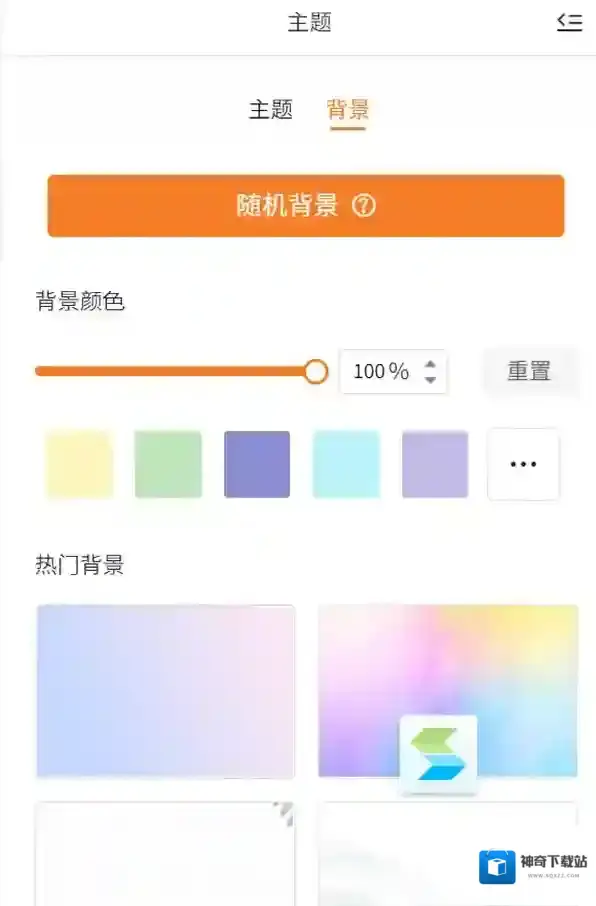
思维导图背景
第三步:下方还有一排色块和热门背景可以任意选择
既然完成了思维导图的制作,我们应该如何导出呢。
GitMind怎么导出思维导图
右上角会有一个下图的标识,点击即可导出思维导图。
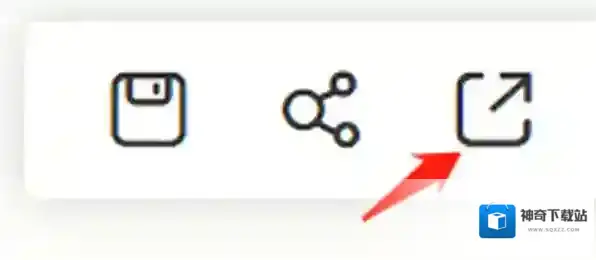
思维导图格式
这时我们会发现导出的格式会非常多,小编为大家简单介绍一下各个格式的用处吧。
JPG:常用图片格式
PNG:带背景,适用性广
PNG:无背景,适合PPT
PDF:适合打印 浏览
DOCX:适合大纲浏览 编辑
TXT:适合直接复制内容
GMIND:GitMind文件,可离线导出
小编推荐
Gitmind上能做组织架构图吗
Gitmind优势在哪
GitMind是免费使用吗