 神奇下载网
画板ps黑白画板创建指南
《画板》是一款设计软件,说到黑白实时画板的创建,很多朋友可能还没接触过。小编今天就把这个功能的操作方法详细讲一讲,从基础步骤到高级技巧都有涵盖。黑白调整图层配合画笔工具可以实现灵活的效果调整,蒙版则让细节控制变得更加精准。感到兴趣的小伙伴们与小编一起来了解一下吧!
在photoshop(ps)中创建黑白实时画板,可按以下步骤操作:
首先,打开ps软件并新建文档。选择“文件”菜单,点击“新建”,在弹出的对话框中设置文档的各项参数,如宽度、高度、分辨率等,设置完成后点击“确定”。
接下来,创建黑白调整图层。在图层面板下方找到“创建新的填充或调整图层”按钮,点击后在弹出的菜单中选择“黑白”。此时,图像会自动转换为黑白效果,并且在图层面板中会出现一个黑白调整图层。

然后,使用画笔工具绘制实时画板。选择画笔工具,在工具选项栏中设置画笔的大小、硬度等参数。确保前景色为黑色,背景色为白色。在图像上绘制需要的图形或区域,绘制的内容会根据黑白调整图层的设置显示为黑白效果。
为了方便绘制和修改,可以对黑白调整图层进行一些设置。点击黑白调整图层的缩览图,进入黑白调整面板。在这里,可以调整不同颜色通道的亮度,以达到更理想的黑白效果。例如,增加红色通道的亮度可以使红色物体在黑白图像中更亮,减少蓝色通道的亮度可以使蓝色物体更暗。
如果需要对绘制的内容进行细节调整,可以使用蒙版。在黑白调整图层上点击“添加蒙版”按钮,为调整图层添加蒙版。此时,蒙版上显示为白色,表示当前调整图层对整个图像起作用。使用画笔工具,将前景色设置为黑色,在蒙版上涂抹,可以隐藏相应区域的黑白调整效果;将前景色设置为白色,涂抹蒙版则可以恢复相应区域的调整效果。
另外,还可以通过复制黑白调整图层来创建多个不同设置的黑白效果。每个复制的调整图层可以独立进行设置,方便对比不同调整参数下的黑白效果。
通过以上步骤,就可以在ps中创建出黑白实时画板,并根据自己的需求对黑白效果进行灵活调整和绘制。无论是绘制黑白插画、设计黑白海报还是进行其他黑白图像相关的创作,都能利用这个方法实现高效且精准的操作。
画板一笔画成使用方法技巧分享
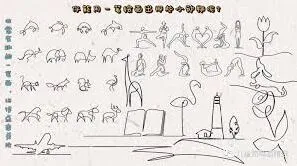
准备工作
打开painter软件,选择合适的画布大小和绘画工具。比如选择“画笔”工具,在画笔面板中可对画笔的大小、形状、硬度等进行调整,以满足不同绘画需求。
开始一笔画
在画布上确定起始点,轻轻按下鼠标左键(或数位板笔),然后开始移动,不要松开按键,一气呵成地绘制线条。注意控制线条的速度和力度,这会影响线条的粗细和质感。

线条变化技巧
若要改变线条粗细,可在绘制过程中根据需要适当调整画笔大小。比如绘制较粗线条时,增大画笔尺寸;绘制精细部分则减小画笔尺寸。
要实现线条的轻重变化,通过控制绘画时的压力来实现。如果使用数位板,用力按压笔触线条会变粗颜色变深,轻触则线条细颜色浅。
对于曲线绘制,可缓慢移动鼠标(或数位板笔)并适当转动手腕,以画出自然流畅的曲线。
一笔画的衔接
当需要绘制较长或较复杂的线条时,可能需要进行多次绘制的衔接。此时,在衔接处要注意线条的连贯性,尽量使新绘制的线条与之前的自然融合。可以适当放慢速度,让笔触有短暂的重叠或过渡,确保线条整体看起来像是一笔完成。
完成与调整
完成一笔画后,可对整体效果进行观察。若有不满意的地方,利用painter的各种编辑工具进行调整,如橡皮擦除多余部分、调整颜色、添加阴影等,让作品更加完美。通过不断练习,熟练掌握painter画画板的一笔画成功能,就能创作出独具特色的绘画作品。
画世界pro如何导入图片操作详解
在画世界pro中导入图片是一项常用的操作,它能帮助用户更好地进行创作。以下为您详细介绍导入图片的方法。
首先,打开画世界pro软件。进入主界面后,您会看到界面下方有一排功能按钮。

找到并点击界面下方的“+”按钮。点击该按钮后,会弹出一个菜单选项。
在菜单选项中,选择“导入图片”。此时,系统会提示您选择要导入的图片来源。
如果您希望从其他应用或文件中获取图片,比如从云盘等,也可以根据系统提示进行相应的操作来找到目标图片并导入。
另外,若您是通过网页下载的图片想要导入画世界pro,一般先将图片保存到手机相册,再按照上述从相册导入的方法进行操作。
成功导入图片后,它会显示在画布上。您可以对其进行各种编辑操作。比如调整图片的大小,通过双指缩放来实现;还能改变图片的位置,长按图片并拖动即可;也可以对图片进行裁剪,使用裁剪工具选择合适的区域留下您需要的部分。

您还可以为导入的图片添加各种效果,如画笔涂抹、添加滤镜等,让图片与您在画世界pro中的创作更好地融合。
总之,画世界pro导入图片的操作并不复杂,通过简单的几个步骤就能将您心仪的图片引入软件,为您的创作增添丰富元素,助力您创作出更精彩独特的作品。无论是临摹、创意改编还是添加素材,导入图片都能为您提供更多可能,让您在绘画的世界里自由驰骋,发挥无限创意。