神奇下载网
企业微信电脑端打卡技巧教程
《企业微信》是一款办公软件,日常用它来处理工作事务是很多企业的首选。关于打卡这件事儿,今天小编要纠正一个常见误区,很多人以为只能用手机打卡,实际上企业微信的电脑端完全可以实现这个功能。只需要确保电脑端已经登录,就能正常打卡,非常方便。感到兴趣的小伙伴们跟着小编继续往下看吧。
答案是肯定的,企业微信支持在电脑上打卡。这为那些习惯使用电脑办公的员工提供了便利。
在电脑上使用企业微信打卡,首先需要确保已在电脑上安装并登录企业微信客户端。打开客户端后,在界面中找到打卡功能入口。通常,打卡入口位于界面下方的菜单栏中,点击后即可进入打卡页面。
电脑打卡的方式与手机打卡类似,员工可以选择上班打卡和下班打卡。打卡时,系统会自动记录打卡时间和地点(需开启定位功能)。如果所在企业有特殊的打卡规则,如外勤打卡等,也可以在电脑上按照相应要求进行操作。
电脑打卡具有一些优势。比如,打字速度相对较快,填写打卡备注等信息可能会更方便、准确。而且对于一些在办公室主要使用电脑办公的人员来说,无需频繁拿起手机操作,节省了时间。

然而,电脑打卡也存在一定局限性。例如,可能无法像手机那样随时随地打卡,必须在有电脑的办公场所才能进行。另外,如果遇到网络问题或电脑故障,可能会影响打卡的及时性。
企业微信能在电脑上打卡为员工提供了多样化的打卡选择。员工在享受其便利的同时,也应注意遵守企业的打卡制度,确保打卡信息真实准确。企业也可以根据自身需求,合理利用电脑打卡这一功能,加强对员工出勤的管理,提高办公效率,促进企业的良好运转。无论是对于员工个人还是企业整体,电脑打卡都在企业微信的办公生态中扮演着重要的角色。
《微信》自动登录功能设置技巧
在日常生活中,我们常常需要频繁使用微信来与他人沟通交流、处理工作事务等。为了更加便捷地使用微信,开启自动登录功能是一个不错的选择。下面就为大家详细介绍微信开启自动登录功能的具体步骤。
确认手机系统及微信版本支持
首先,要确保你的手机系统是支持自动登录功能的,并且微信版本也处于较新的状态。一般来说,主流的手机操作系统如 ios 和 android 都能满足基本要求,而微信也会不断更新完善该功能。
打开微信应用
在手机主屏幕或应用列表中找到微信图标,点击打开微信应用。
进入设置界面
进入微信后,点击界面右下角的“我”选项。在打开的页面中,可以看到一系列功能选项,找到并点击“设置”选项。
选择账号与安全
开启自动登录
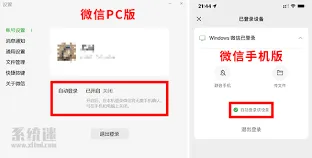
在账号与安全页面中,找到“自动登录”选项。点击该选项旁边的开关,将其打开。开启后,下次打开微信时,系统会自动使用该账号登录,无需手动输入账号密码,大大节省了登录时间。
其他注意事项
- 设备信任:为了保障账号安全,开启自动登录功能后,微信可能会要求你在该设备上进行信任操作。按照提示完成相关设置,确保微信能够在该设备上正常自动登录。
- 保护账号安全:虽然自动登录功能方便快捷,但也要注意保护好自己的账号安全。不要随意在不可信的设备上登录微信,定期修改密码,设置强度较高的支付密码等,以防止账号被盗用。
企业微信定位权限设置技巧
一、手机端开启定位
1. 打开企业微信应用:在手机主屏幕或应用列表中找到企业微信图标,点击打开。
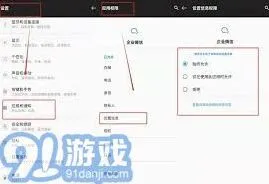
2. 进入设置界面:点击界面右下角的“我”,再点击“设置”选项。

二、电脑端开启定位
1. 登录企业微信:打开电脑上的企业微信客户端,输入账号密码登录。
2. 检查权限设置:登录后,点击界面左上角的个人头像,选择“设置”。在设置窗口中,找到“通用”选项卡。
3. 确认定位权限:在通用设置中,查看“使用系统定位服务”是否已勾选。若未勾选,勾选此项,以确保企业微信可以获取你的电脑定位信息。
三、定位功能的应用场景
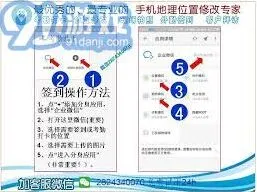
开启定位功能后,它在企业工作中发挥着重要作用。比如,在外出拜访客户时,客户可以通过共享实时位置,方便你准确找到客户所在位置,避免因迷路而耽误时间;在团队协作进行实地项目时,成员们可以通过定位清晰了解彼此的位置,更好地协调工作,提高沟通效率。
四、注意事项
1. 隐私保护:虽然企业微信定位能带来便利,但也要注意个人隐私保护。确保在合适的场景下使用定位功能,避免随意向不必要的人透露自己的位置信息。
2. 权限管理:定期检查定位权限设置,根据实际需求调整权限。如果不需要企业微信获取位置信息时,可以随时关闭相关权限,确保个人信息安全。
总之,开启企业微信定位功能并不复杂,无论是手机端还是电脑端,按照上述步骤操作即可轻松开启。合理利用这一功能,能为企业工作带来更高的效率和更好的协作体验。