神奇下载网
腾讯视频AI模式开启技巧指南
《腾讯视频》是一款视频播放软件,AI模式的加入让平台内容推荐更加精准了。小编注意到最近很多人在讨论这个功能,但真正知道怎么开启的人似乎不多。其实操作起来并不复杂,只需要几个简单的步骤就能搞定。先更新到最新版,然后在设置里找到播放与下载选项,AI模式可能就藏在里面。搜索功能可以快速定位到相关设置,找到后轻轻一点就能开启。开启之后系统会自动优化推荐算法,内容获取会变得更加高效。感兴趣的小伙伴们与小编一起来看一下吧。
腾讯视频的ai模式为用户带来了全新的观看体验,以下是详细的打开方法。
首先,确保你已将腾讯视频更新到最新版本。打开腾讯视频应用程序。进入主界面后,在底部菜单栏中找到“我的”选项。点击“我的”后,页面会跳转,这时需要仔细寻找“设置”按钮。
进入设置页面后,在众多设置选项中,找到“播放与下载”或者类似名称的选项,其中可能会包含与视频播放相关的各种设置。在这个选项下,就有可能找到“ai模式”。不过,不同版本的腾讯视频,其设置位置可能会有所不同。
如果在上述常规位置没有找到ai模式,还有一个办法。在腾讯视频主界面,点击右上角的搜索图标,输入“ai模式”,然后在搜索结果中查看是否有相关的设置入口或引导信息。
当成功找到ai模式开关后,点击它即可打开。开启ai模式后,腾讯视频可能会根据你的观看历史、偏好等,为你智能推荐更符合你口味的视频内容。例如,在首页推荐中,会优先展示你可能感兴趣的影视资源。在播放视频时,ai模式可能还会提供一些智能交互功能,比如根据视频场景提供相关的剧情解读、角色介绍等信息,帮助你更好地理解视频内容。
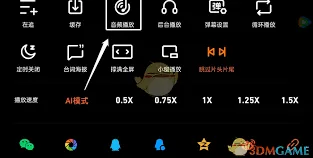
此外,ai模式或许还能优化视频播放效果,根据视频内容自动调整画面亮度、对比度等参数,以提供更舒适的观看体验。但需要注意的是,不同设备上腾讯视频的ai模式功能可能会存在一定差异,而且某些功能可能因版权等原因受到限制。若在打开或使用ai模式过程中遇到问题,可以联系腾讯视频官方客服,他们会为你提供专业的解答和帮助。
夸克浏览器AI视频总结怎么用_AI视频总结有哪些功能
怎么使用夸克浏览器的AI视频总结功能
1.由于是最新出的功能,所以确保你的夸克浏览器是最新版本,然后在夸克浏览器的主界面,点击页面左上方的“工具”功能按钮。
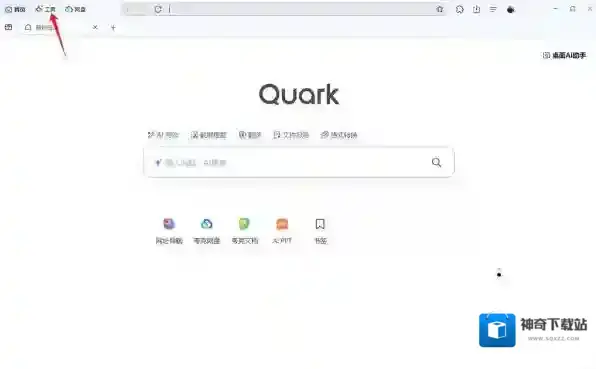
夸克浏览器视频
2.接着,我们在页面左侧的AI功能选项中,找到并点击AI视频总结功能。
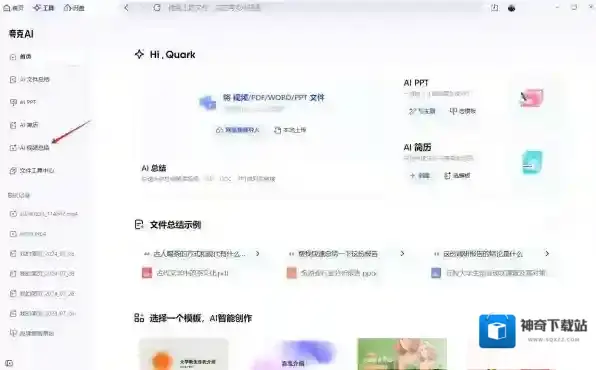
夸克浏览器功能
3.在AI视频总结功能页面,我们可以选择上传本地的视频文件,或者从夸克网盘中直接选择视频。上传成功后,系统将自动开始分析视频内容,准备进行AI总结。
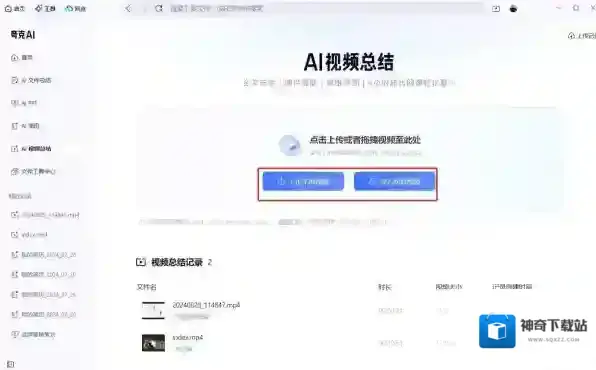
夸克浏览器信息
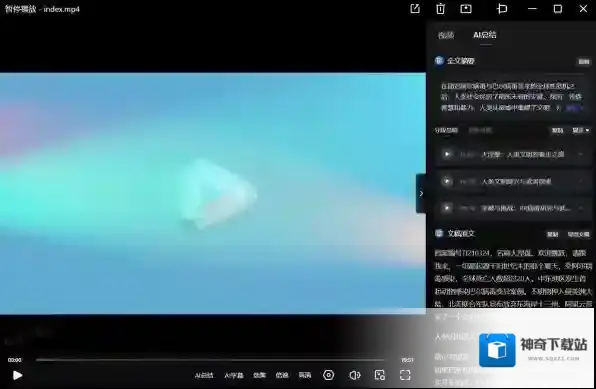
4.等待片刻,AI视频总结完成后,我们可以在下方看到视频的总结记录。点击对应的视频,即可进入总结页面。在这里,便可以快速浏览视频的关键内容,节省大量时间。

夸克浏览器这一
夸克浏览器的AI视频总结都有哪些功能
1.全文摘要:AI能够自动提炼出视频的核心内容,生成简洁明了的文本摘要,帮助你快速把握视频主题。
2.分段总结:除了整体摘要外,AI还支持对视频进行分段处理,并提供各部分的简要说明。这样用户可以根据兴趣点直接跳转至特定片段观看。
3.思维导图:对于复杂内容的理解,思维导图是一个非常有效的工具。夸克的AI视频总结可以将视频的主要论点和逻辑结构以图形化的方式展现出来,并且支持直接下载保存。
4.文稿原文:如果你需要对视频内容进行深入研究或引用,该功能提供了将视频转换成文字稿的服务。用户可以选择将文字稿导出为PDF、Word文档、字幕文件或是纯文本格式。
夸克浏览器的AI视频总结功能有次数限制吗
目前,夸克浏览器的AI视频总结功能并没有次数限制。这意味着大家可以随时随地使用这一功能来总结你感兴趣的视频内容。
腾讯会议同时视频和分享屏幕操作详解
在腾讯会议中实现同时视频和分享屏幕,能让会议内容展示更加丰富和高效。以下为您详细介绍操作方法。
首先,确保您已登录腾讯会议账号,并成功进入会议。
开启视频:进入会议界面后,点击界面下方的“摄像头”图标,即可开启您的摄像头,实现视频功能。开启后,您的画面会实时显示在会议中,方便与其他参会人员进行面对面交流。
分享屏幕:要分享屏幕,点击界面下方的“共享屏幕”按钮。此时会弹出共享内容选择窗口,您可以选择共享整个桌面、某个应用窗口或者特定的文件等。选择好要共享的内容后,点击“立即开始”,您的屏幕画面就会同步到会议中。
同时实现视频和分享屏幕:当您开启视频并开始分享屏幕后,就能同时呈现这两个操作。您可以在分享屏幕的过程中,让参会人员看到您的视频画面,方便讲解演示内容。例如,您在分享一份文档时,自己的视频画面也会展示在屏幕一角,这样既能让大家专注于文档内容,又能看到您的表情和动作,增强沟通效果。

在分享屏幕过程中,您还可以进行一些操作优化。比如,您可以调整共享屏幕的模式,选择“流畅模式”以降低网络带宽占用,确保分享过程更加稳定;或者切换到“高清模式”,提供更清晰的画面展示。
此外,如果您在分享屏幕时需要对某些内容进行标注、讲解等操作,腾讯会议也提供了丰富的工具。您可以点击共享屏幕窗口中的“画笔”等工具,直接在屏幕上进行标注和书写,方便突出重点内容。
当您完成分享屏幕后,点击共享屏幕窗口中的“停止共享”按钮,即可结束屏幕分享。同时,如果您想关闭视频,再次点击“摄像头”图标即可。
通过以上步骤,您就能轻松在腾讯会议中实现同时视频和分享屏幕,为会议的顺利进行和高效沟通提供有力支持,让您的会议更加生动、丰富和高效。