 神奇下载网
神奇下载网酷狗音乐定时清理缓存关闭全攻略
《酷狗音乐》是一款生活服务软件,用久了之后缓存堆积是难免的。定时清理缓存虽然听起来不错,但未必适合每个人。今天让小辫来分享下关闭技巧,操作特别容易,新手也能轻松掌握。感兴趣的网友和小编一起看看吧。
在使用酷狗音乐时,不少用户会遇到缓存过多占用空间的情况,而定时清理缓存功能可以帮助我们自动管理缓存,保持手机或电脑空间充足。那么,酷狗音乐如何关闭定时清理缓存呢?
首先,打开酷狗音乐应用程序。进入主界面后,点击界面左上角的三条横线图标,这会弹出一个侧边栏。
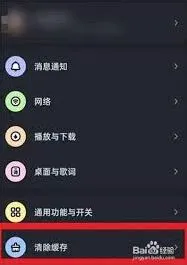
在侧边栏中,找到并点击“设置”选项。进入设置页面后,你会看到众多设置选项。
接着,在设置页面里找到“定时清理缓存”这一选项。它可能会显示当前的定时清理设置情况,比如定时的时间、清理的缓存大小等。
点击“定时清理缓存”选项进入详细设置界面。在这里,你会看到一个开关按钮,将其关闭即可。关闭后,酷狗音乐就不会再按照设定的时间自动清理缓存了。
需要注意的是,关闭定时清理缓存后,你需要手动定期清理缓存,以避免缓存文件过多占用设备存储空间,导致设备运行变慢。手动清理缓存的方法也很简单,一般在酷狗音乐的设置中能找到“清理缓存”的选项,点击即可开始清理。

关闭定时清理缓存虽然能让酷狗音乐不再自动清理,但为了设备的良好运行,还是建议你定期手动检查并清理缓存。这样可以确保酷狗音乐在使用过程中更加流畅,不会因为缓存问题出现卡顿等现象。希望通过以上介绍,能让你对酷狗音乐关闭定时清理缓存有清晰的了解,轻松管理音乐应用的缓存设置,享受更优质的音乐体验。

酷狗音乐
官方最新版