 神奇下载网
腾讯文档调整对齐方式技巧指南
《腾讯文档》是一款办公软件,文档编辑时很多人只关注内容,忽略了排版。小编认为对齐方式其实很重要,水平对齐有左对齐、居中、右对齐、两端对齐、分散对齐,垂直对齐有四种模式。选中内容后点击开始菜单栏的按钮就能切换,用好这个功能能让排版更美观。感到兴趣的小伙伴跟着小编继续往下看吧。
在使用腾讯文档进行文本编辑时,合理调整对齐方式能让文档排版更加整齐、美观,提升阅读体验。下面就为大家详细介绍腾讯文档调整对齐方式的方法。
首先,打开腾讯文档,选中你想要调整对齐方式的文本内容。如果只是想对某一段落进行操作,将光标定位在该段落内即可;若要对多个段落进行统一设置,需先选中这些段落。
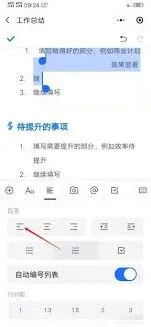
对于水平对齐方式,腾讯文档提供了左对齐、居中对齐、右对齐、两端对齐和分散对齐五种选项。选中内容后,点击界面上方“开始”菜单栏中的相应按钮,就能快速实现对应的对齐效果。例如,点击“左对齐”按钮,所选文本会靠左排列;点击“居中对齐”,文本将位于行的中间位置;“右对齐”可使文本靠右显示;“两端对齐”会让文本在每行两端对齐,自动调整字符间距;“分散对齐”则能让所选内容均匀分布在一行中,两端撑满。
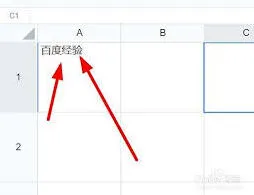
垂直对齐方式的调整相对较少,但在一些特定需求下也很有用。同样先选中内容,然后在“段落”设置中找到“缩进和间距”选项卡。在这里,可以看到“对齐方式”中的“垂直对齐方式”,有顶端对齐、居中对齐、两端对齐和底端对齐等选项。根据实际需要选择合适的垂直对齐方式,比如顶端对齐能让文本顶部与段落框顶端对齐,使文档看起来更加紧凑。
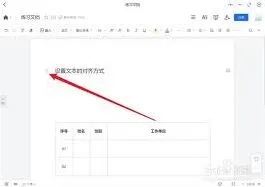
此外,还可以通过快捷键来快速调整对齐方式。一般来说,ctrl+l(左对齐)、ctrl+e(居中对齐)、ctrl+r(右对齐)、ctrl+j(两端对齐)、ctrl+shift+j(分散对齐),记住这些快捷键,能大大提高操作效率。
在调整对齐方式时,要根据文档的内容结构和风格来选择合适的方式。例如,通常使用居中对齐,正文部分可采用两端对齐。通过灵活运用腾讯文档的对齐方式功能,能让你的文档排版更加专业、规范,无论是日常记录、工作汇报还是学习资料整理,都能呈现出更好的效果。
腾讯文档透明度调整使用指南
在使用腾讯文档时,你是否想过调整文档的透明度,让其呈现出独特的视觉效果呢?其实腾讯文档为用户提供了这样的功能,下面就为你详细介绍如何进行透明度设置。
首先,打开腾讯文档,找到你想要调整透明度的文档并进入编辑界面。接下来,点击文档页面上方的“视图”选项。
在这个页面中,你会看到有调整透明度的滑块或选项。通过拖动滑块,你可以根据自己的需求轻松地调整文档页面的透明度。透明度的范围通常是从0%(完全不透明)到100%(完全透明),你可以根据实际情况进行灵活设置。
比如,如果你想要让文档看起来更有层次感,或者与其他背景更好地融合,可以适当提高透明度;如果你希望文档保持清晰、醒目的显示效果,就可以将透明度设置得较低。
设置完成后,点击“确定”保存你的设置。此时,你就可以看到文档页面的透明度已经按照你的要求进行了调整。
除了在“视图”菜单中调整透明度,有些版本的腾讯文档可能还支持在文档的属性设置中找到透明度调整选项。你可以尝试在文档的更多设置或属性窗口中查找,说不定能发现更多有趣的透明度调整方式。

通过调整腾讯文档的透明度,你可以打造出个性化的文档展示效果,无论是用于工作汇报、学习资料整理还是创意设计,都能让你的文档更加出众。快来动手试试吧,让腾讯文档在你的手中焕发出不一样的光彩。