神奇下载网
高德地图工作记录功能设置技巧
《高德地图》是一款生活服务软件,现在出门办事没有导航真的寸步难行,但导航软件那么多,选对功能才是关键。小编用了一圈下来还是觉得高德地图最实用,不仅导航精准,还能设置工作记录,把每次出行的任务信息都存好,方便后续查阅和跟进。感兴趣的朋友和小编来了解一下吧!
在现代工作中,出行安排是日常工作的重要一环。高德地图凭借其强大的功能,为我们提供了便捷的导航与丰富的信息,而工作记录设置更是让其在工作场景中发挥出更大的价值。
行程规划与任务标记
当我们接到出差、拜访客户或参加会议等工作任务时,首先可以利用高德地图进行详细的行程规划。在规划行程时,不仅能获取最佳路线的导航指引,还能通过设置工作记录来明确每个地点的任务。比如,在前往客户公司的途中,我们可以标记“与客户沟通合作项目细节”的任务,这样在到达目的地之前就能清晰知晓此次出行的核心任务,做好充分准备。
实时路况与工作效率把控
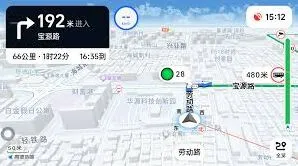
地点信息记录与业务拓展
对于经常拜访的客户公司、合作伙伴办公室等地点,在高德地图上设置详细的工作记录十分必要。记录下公司名称、联系人、业务范围、上次拜访沟通的重点等信息,方便下次出行时快速查阅。当我们在拜访新客户时,也可以利用高德地图的周边搜索功能,了解周边潜在合作伙伴或相关行业机构的位置,将这些信息一并记录下来,为业务拓展提供更多线索。
工作轨迹与总结回顾
每次工作行程结束后,高德地图的工作轨迹记录可以帮助我们回顾整个过程。通过查看轨迹,我们能清晰看到在各个路段的行驶时间、停留时间等信息。这对于总结工作出行效率、分析不同区域的交通状况以及评估工作安排的合理性都具有重要意义。例如,通过一段时间的轨迹分析,发现某些路段经常出现拥堵导致出行时间过长,那么在后续规划行程时就可以提前避开或选择更合适的出行方式。
高德地图的工作记录设置如同一位贴心的工作助手,从行程规划到任务执行,从实时路况应对到业务拓展与总结回顾,全方位助力我们高效完成工作中的出行任务,让工作更加有条不紊地进行。
高德地图设置家和公司地址全攻略
在日常出行中,快速准确地规划到家和公司的路线十分重要,而在高德地图中设置这两个地址能极大地提升导航效率。下面就来详细介绍设置方法。
首先打开高德地图应用程序。进入主界面后,点击界面左上角的个人头像图标,这将打开个人中心页面。
若要添加家的地址,点击“我的地址”页面右上角的“+”号。此时会弹出一个输入框,在框内准确输入家的详细地址,比如具体的门牌号、小区名称、所在街道等。输入完成后,点击“搜索”按钮,高德地图会自动进行地址匹配。确认搜索结果中的地址无误后,点击“设为家”即可成功添加。
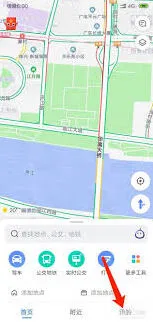
同样的方法用于设置公司地址。回到“我的地址”页面,再次点击右上角“+”号,输入公司的详细地址,包括公司所在的大厦名称、楼层、房间号以及具体的街道位置等信息。输入完毕点击“搜索”,核对地址后点击“设为公司”。
设置好家和公司地址后,在后续使用高德地图导航时就非常便捷。当你需要导航回家时,只需在主界面点击“路线”按钮,然后选择“回家”,地图就会快速规划出从当前位置到家的最佳路线。若要前往公司,点击“路线”后选择“去公司”,就能获取精准的导航指引。
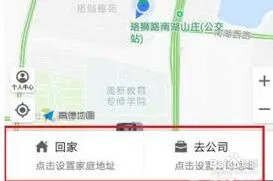
高德地图导航偏好设置技巧分享
在使用高德地图进行导航时,设置合适的导航偏好可以让出行更加便捷和符合需求。以下为您详细介绍设置导航偏好的方法。

进入设置页面后,向下滑动屏幕,找到“导航设置”选项。点击“导航设置”,您将看到一系列丰富的导航偏好设置选项。
首先是“路线偏好”。在这里,您可以根据自己的需求选择不同的路线类型。比如,您若想避开拥堵路段,可选择“躲避拥堵”选项,高德地图会智能规划避开拥堵的路线;若您不介意多走一点路,但希望道路相对顺畅,可选择“高速优先”,这样地图会优先规划高速公路的路线;若您想欣赏沿途风景或者更熟悉城市道路,“不走高速”则是不错的选择。
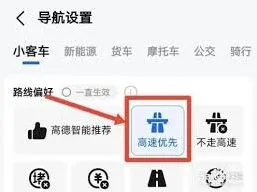
“语音播报”设置也很重要。您可以根据自己的喜好选择不同的语音包,有各种风格的语音可供挑选,如温柔的女声、稳重的男声等。还能对语音播报的音量、语速进行调整,以确保在不同环境下都能清晰、舒适地听到导航提示。
“辅助功能”里有不少实用选项。例如,开启“ar 导航”,结合手机摄像头,能让您更直观地了解前方道路情况,仿佛真实场景中的导航箭头就在眼前;“电子眼播报”可以提前告知您前方的测速摄像头、闯红灯拍照等电子眼位置,让您提前做好准备,遵守交通规则。
另外,“导航视角”可根据您的习惯进行设置。是喜欢传统的 2d 地图视角,还是更具立体感的 3d 视角,亦或是能看到车辆周边真实场景的全景视角,都能在这里轻松切换。
通过以上对各个导航偏好设置选项的合理调整,您就能根据每次出行的具体情况,在高德地图上定制出最适合自己的导航方案,让出行更加轻松、高效、愉快。