神奇下载网
《快影》语音转字幕设置方法详解
《快影》是一款视频剪辑软件,语音转字幕功能是它的一大亮点。小编觉得这个功能特别适合那些需要给视频添加大量字幕的朋友,系统能自动识别音频内容并转换成文字,省去了手动输入的麻烦。虽然识别效果已经很好了,但偶尔也需要手动微调一下,下面就让小编来详细介绍整个流程。感到兴趣的小伙伴跟着小编了解了解哦。
1. 打开快影并导入视频:首先,在手机上打开快影应用程序。进入主界面后,点击“开始创作”按钮,然后从手机存储中选择您想要添加字幕的视频,选中后点击“完成”,将视频导入到快影编辑界面。
2. 点击“字幕”功能:在视频编辑界面的下方菜单栏中,找到并点击“字幕”选项。这将开启快影的字幕添加功能。
3. 选择识别方式:进入字幕功能页面后,您会看到多种识别方式。一般来说,点击“自动识别字幕”即可。快影会自动对视频中的语音进行识别,并快速生成字幕。
4. 调整字幕样式:快影提供了丰富的字幕样式供您选择。您可以点击字幕,在弹出的编辑框中,对字幕的字体、颜色、大小、位置等进行个性化调整,使字幕与视频画面更加匹配,提升观看体验。
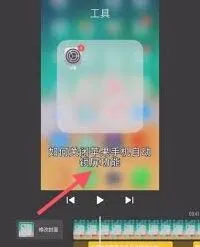
5. 编辑字幕内容:如果快影自动识别的字幕存在一些错误,您可以点击字幕进行修改。通过手动编辑,确保字幕内容准确无误,清晰传达视频中的语音信息。
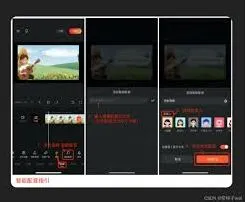
6. 设置字幕出现与消失时间:为了让字幕的出现和消失更加自然,符合视频的节奏,您还可以对字幕的出现时间和消失时间进行设置。点击字幕,在编辑框中找到“时长”选项,通过拖动进度条来调整字幕的显示时长,使其与语音的播放时间完美契合。
7. 检查并导出视频:完成上述所有设置后,仔细检查一遍字幕内容和样式是否符合您的要求。确认无误后,点击右上角的“导出”按钮,快影就会将带有准确字幕的视频保存到您的手机中,方便您分享给朋友或发布到各种平台上。
快影视频人物变声教程技巧
在快影这款强大的视频编辑软件中,设置人物变声能为视频增添不少趣味和创意。下面就来详细介绍一下快影视频设置人物变声的方法。
首先,打开快影软件并导入需要编辑的视频。导入成功后,将视频添加到编辑轨道上。
选择变声效果
在音频编辑页面中,仔细寻找变声相关的功能选项。快影提供了多种丰富的变声效果,比如机器人音、卡通音、大叔音、萝莉音等等。用户可以根据视频的风格和自己的创意需求,选择合适的变声效果。例如,如果是一个搞笑的视频,选择机器人音可能会让效果更有趣;而对于一些可爱风格的视频,萝莉音或许是个不错的选择。

应用变声效果
选定变声效果后,只需将其拖动到需要变声的音频轨道上即可。此时,快影会自动对该音频片段进行变声处理。用户可以通过播放视频,实时预览变声后的效果。如果觉得效果不理想,可以随时返回变声设置页面,更换其他变声效果,直到达到满意的效果为止。
调整变声参数
有些变声效果可能还支持进一步调整参数,以满足更个性化的需求。比如在某些变声效果中,可以调整变声的强度、音调等参数。通过细微的参数调整,可以让变声效果更加贴合视频内容,达到更好的视听效果。
此外,快影还支持对不同的音频片段应用不同的变声效果,用户可以根据视频的情节发展,为不同的人物或场景设置独特的变声,使视频更加丰富多彩。