 神奇下载网
CAD图纸进行加密的操作流程

AutoCAD2008图纸
首先点击软件左上角“文件”按钮,下拉框中单击“打开”选项,在所弹出打开窗口添加需要进行加密的CAD图纸文件。
然后待文件打开后,可进行图纸编辑,随意修改。但如果不希望被他人查看编辑就需要进行加密操作啦!这时候可鼠标点击“文件”-“另存为”按钮,即可激活“另存为”弹窗界面。(或者直接用键盘上的快捷键ctrl+shift+S来完成图纸另存为操作。)如图所示:
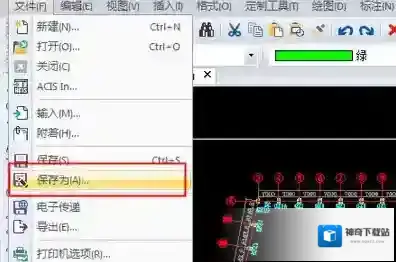
AutoCAD2008加密
接着在图形另存为弹窗中,选择文件存储位置(这里可直接保存至桌面,方便后续操作)
其次,找到菜单栏中“密码保护”按钮并将其功能勾选激活。
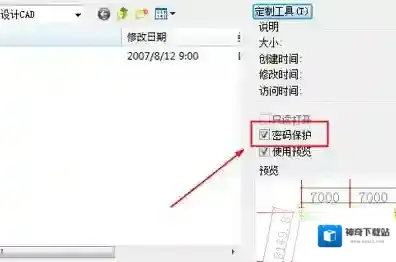
AutoCAD2008打开
设置完成后即可单击“保存(S)”选项。即可跳转出“密码”对话框。根据“输入密码保存图纸”提示。方框内输入你想要设置的密码,数字,符号,短语均可。然后点击确定即可自动退出保存对话框。
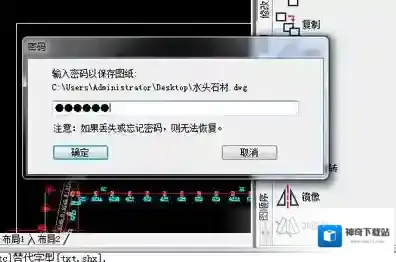
AutoCAD2008弹窗
PS:如果丢失或忘记密码,则无法恢复。
最后在软件中退出之前打开的图纸界面,重新打开刚才加密的图纸,这时候界面会自动弹出密码输入弹窗。就是要求你输入刚刚设置的密码,否则无法打开该图纸进行编辑。

AutoCAD2008保存
《painter》修改图层名称方法

1、打开painter软件,新建一个画布,或者是打开一个项目文件,进入绘画界面。

2、在绘画界面右上角点击图层图标,展开图层面板,向左画面板还可以展开更多,查看更加清晰。
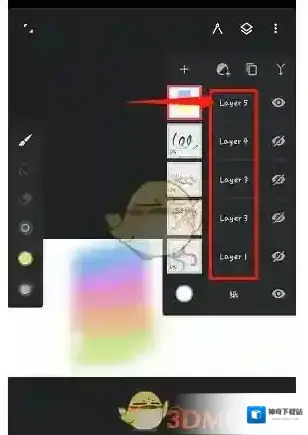
3、我们向左滑动图层后,就可以看到图层的名字了,很多小伙伴就是不知道左滑这个功能,所以一直不知道怎么在painter软件中给图层修改名字。
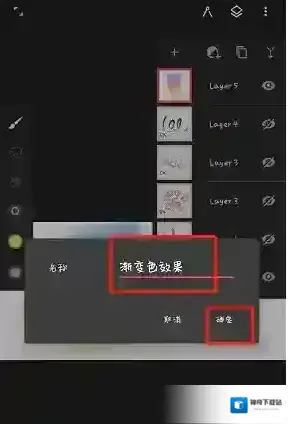
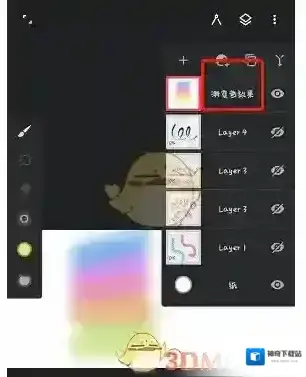
4、点击图层的名字就会弹出输入框,我们直接输入名字点击确定即可修改图层名字。
本文内容来源于互联网,如有侵权请联系删除。
重装CAD2008激活错误激活码无效解决方法Win7
Windows7文件夹
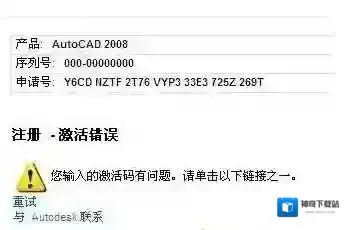
原因分析:CAD2008出现激活码有问题导致激活错误是由于之前安装CAD的注册记录还在,所以再次安装时,就不能注册了。
解决步骤如下:以下为XP系统文件夹,如果是Win7系统那么在:C:ProgramDataAutodeskSoftware Licenses (ProgramData为隐藏文件夹)
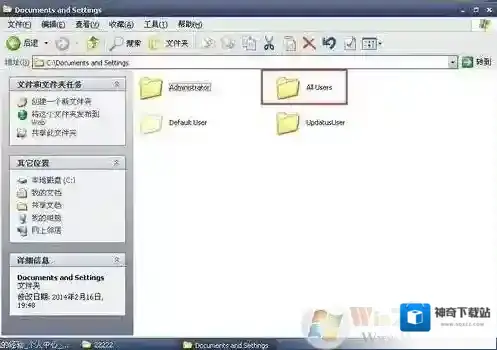
1、打开“我的电脑”--点击:“C盘”,然后打开“Documents and Settings”文件夹,打开“All Users”文件夹
Windows7激活码
2、打开“Application Data”文件夹。这个文件属于隐藏文件。

Windows7打开
3、打开“Autodesk”文件夹。--找到”Software Licenses"文件夹。
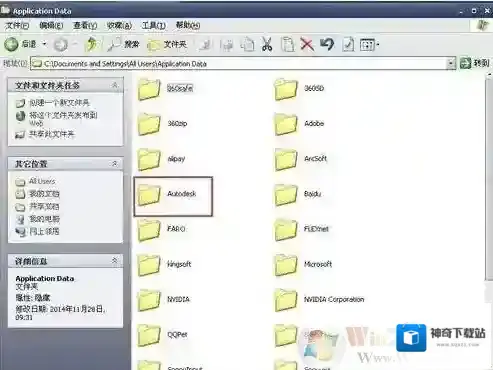
Windows7就可以
4、把”Software Licenses"文件夹里的带“dat”的文件都删掉。

Windows7注册
5、然后就可以重新运行CAD。有时会出现下图的情况。关掉即可。

6、弹出的注册激活,点击下一步。
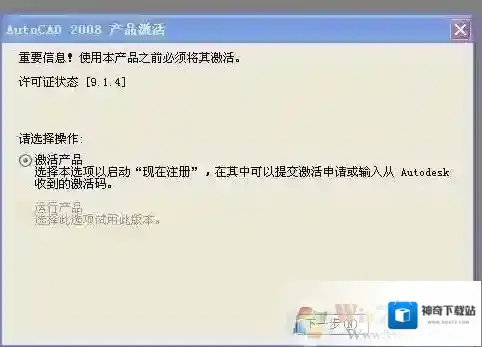
7、之前是需要输入序列号的,我是输入666-98989898。然后它有记录了估计,我再次进去的时候,就变成下图这样,不用再重新输入序列号了。
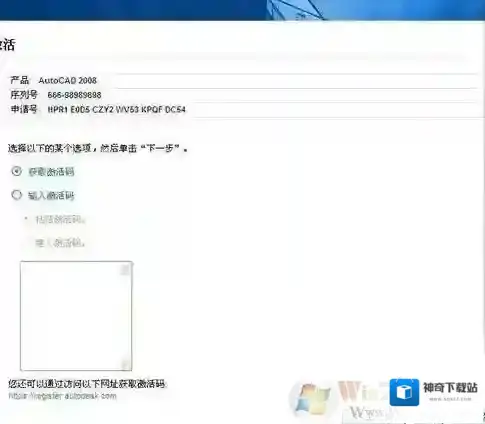
8、然后将下载的注册机2008打开(一定要放在CAD2008的安装文件中)。然后按正常步骤走就好。复制申请号--粘贴到注册机,点击“Calculate",就生成激活码。
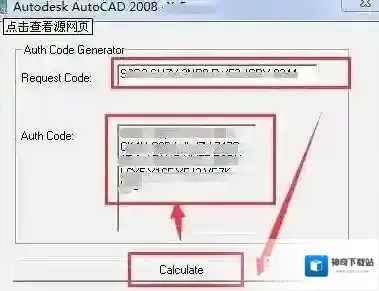
9、然后Ctrl+C,Ctrl+V,复制粘贴激活码到CAD的注册激活窗口中,点击下一步,就注册激活成功了。

通过上面的步骤操作之后,我们就可以解决CAD2008重装时激活错误的问题了,希望对大家有帮助。