 神奇下载网
腾讯文档划词翻译使用方法详解
《腾讯文档》是一款办公软件,提到文档翻译,很多人可能还在用传统的复制粘贴方式。其实腾讯文档有划词翻译功能,可以直接在文档里翻译选中的文字。开启翻译功能在菜单栏”特色应用”里,找到翻译按钮点一下就开启了。开启后选中词语或句子,翻译框会自动显示结果,还支持多语言互译。小编觉得这个功能对经常处理外文文档的人来说非常实用。感兴趣的朋友们和小编继续往下看吧!
在日常使用腾讯文档时,翻译功能能极大地提升工作效率,尤其是对于涉及外文资料处理的用户。下面就为大家详细介绍腾讯文档的划词翻译及翻译功能开启方法。
开启翻译功能
当你打开腾讯文档后,在文档界面上方的菜单栏中,找到“特色应用”选项。若没有看到该选项,可点击界面右上角的“三横”图标,在弹出的菜单中选择“更多”,然后在众多功能中找到“翻译”并将其添加到菜单栏。添加后,点击“翻译”按钮,即可开启腾讯文档的翻译功能。

划词翻译操作

开启翻译功能后,在文档中选中想要翻译的词语或句子,此时会自动弹出一个悬浮的翻译框,框内会显示所选内容的翻译结果。若对翻译结果有疑问或想查看更多释义,点击翻译框内的相关图标,还可进行进一步的操作。比如点击“词典”图标,能查看更详细的单词解释;点击“朗读”图标,系统会朗读翻译内容,方便你在不同场景下理解。
腾讯文档的划词翻译功能支持多种语言的互译。无论是中文与英文、中文与日文,还是其他常见语言之间的转换,都能快速准确地完成。而且,翻译结果会随着所选内容的变化实时更新,无需再次手动操作。

百度翻译文档翻译步骤分享
在日常的学习、工作和生活中,我们常常会遇到需要翻译文档的情况。百度翻译作为一款强大的翻译工具,为我们提供了便捷的文档翻译解决方案。下面就来全面了解一下百度翻译是如何翻译文档的。
一、进入翻译页面
二、选择文档上传
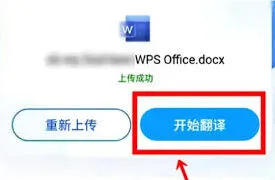
支持多种格式的文档上传,如常见的word、excel、ppt等。你只需点击上传按钮,从本地选择需要翻译的文档即可。百度翻译会迅速对文档进行解析,准备进入翻译流程。
三、设置翻译选项
这里有丰富的选项供你调整。你可以选择源语言和目标语言,百度翻译支持众多主流语言,满足全球不同用户的需求。同时,还能根据具体需求设置文档的排版样式等,确保翻译后的文档格式符合你的期望。
四、开始翻译
点击“开始翻译”按钮,百度翻译便会运用其先进的翻译技术对文档内容进行精准翻译。翻译过程快速高效,能在较短时间内完成整个文档的翻译工作。
五、查看与下载翻译结果
六、翻译质量保障
百度翻译拥有专业的翻译团队和先进的技术算法,能够确保文档翻译的准确性和专业性。无论是简单的文本内容还是复杂的专业文档,都能提供高质量的翻译服务。

七、贴心的辅助功能

在翻译过程中,你还可以使用一些贴心的辅助功能。比如,对某些关键词进行标记,方便后续重点查看;可以随时切换翻译模式,获取更符合需求的翻译结果。
通过以上步骤,你就能轻松利用百度翻译完成文档的翻译。它为我们节省了大量的时间和精力,让跨语言的文档交流变得更加顺畅。无论是学术研究、商务往来还是日常交流,百度翻译的文档翻译功能都能成为你的得力助手,帮助你轻松跨越语言障碍,开启便捷高效的信息交流之旅。快来体验百度翻译的文档翻译功能吧!
腾讯文档筛选可见功能教程
在日常使用腾讯文档时,筛选可见功能能帮助我们更高效地查看和处理特定数据。以下为您详细介绍其设置方法。
一、进入文档
首先,打开您需要设置筛选可见的腾讯文档。确保文档内容已正确录入,且您明确要依据哪一列或多列数据进行筛选。
二、选中筛选范围

将光标定位到您想要进行筛选的列所在位置。例如,若您要根据“产品名称”列筛选,就点击该列的任意一个单元格。
三、开启筛选功能
点击文档界面上方菜单栏中的“数据”选项。在下拉菜单中,找到“筛选”按钮并点击。此时,您选中列的每一个单元格右侧会出现筛选箭头。
四、进行筛选条件设置
1. 单一条件筛选:点击筛选箭头后,会弹出筛选选项框。您可以取消全选,仅勾选您想要显示的数据选项。比如,您只想查看“电子产品”类别的产品信息,那就只勾选“电子产品”这一选项,然后点击“确定”。此时,文档将仅显示符合该条件的数据行,其他行被隐藏。
2. 多条件筛选:若您需要同时依据多个条件筛选,可继续点击其他列的筛选箭头进行条件设置。例如,在设置了“产品名称”筛选为“电子产品”后,还想筛选出价格大于 500 的产品,就再点击“价格”列的筛选箭头,设置大于 500 的条件,最后点击“确定”。这样,文档就会呈现同时满足这两个条件的数据。
五、查看筛选结果
完成筛选条件设置后,文档会自动隐藏不符合条件的数据行,仅显示您筛选出的可见部分。您可以对这些可见数据进行进一步的编辑、分析等操作。

六、清除筛选
当您完成特定筛选查看后,若想恢复文档的全貌,再次点击“数据”菜单中的“筛选”按钮,此时筛选箭头消失,文档恢复所有数据显示。
通过以上步骤,您就能轻松在腾讯文档中设置筛选可见功能,快速聚焦所需数据,提高文档处理效率。无论是处理工作报表、学生成绩分析还是其他各类数据文档,该功能都能发挥重要作用,帮助您更便捷地获取关键信息。