 神奇下载网
印象笔记照片批注功能使用技巧
《印象笔记》是一款办公应用软件,平时用来记录工作要点、整理资料很方便。最近发现它还有个隐藏功能,就是能给照片加批注,在图片上直接圈重点、写备注,特别适合处理工作截图或者标注现场照片。今天小编就跟大家介绍一下照片批注的具体操作流程。感到兴趣的网友和小编了解了解哦。
在日常工作和生活中,我们常常需要对照片进行批注,以便更好地记录和理解照片的内容。印象笔记作为一款功能强大的笔记应用,提供了便捷的照片批注功能。下面就来介绍一下如何在印象笔记中批注照片。

一、添加照片到笔记
首先,打开印象笔记应用,创建或打开一个需要添加照片批注的笔记。然后,点击笔记界面中的“+”按钮,选择“照片”选项,从手机相册或其他存储位置中选择要批注的照片,将其添加到笔记中。
二、进入照片编辑模式
添加照片后,点击照片即可进入照片编辑模式。在编辑模式下,可以看到照片下方出现了一排编辑工具。
三、使用批注工具

1. 画笔批注:点击画笔工具,可以选择不同的颜色和笔触粗细。在照片上直接涂抹,写下注释、标记重点等。比如在一张旅行照片上圈出景点位置,或者在工作照片上标注关键信息。
2. 文字批注:点击文字工具,在照片上合适的位置点击一下,即可添加文字批注。可以设置文字的字体、大小、颜色等,清晰地说明照片相关情况。
3. 形状批注:利用形状工具,如矩形、圆形、箭头等,对照片中的特定区域进行标注或指示。例如,用矩形框出照片中的重要物品,用箭头指明方向。
4. 标记批注:使用标记工具,如打勾、打叉等,对照片内容进行确认或否定的标记。

四、调整批注
完成批注后,如果觉得位置不合适或内容有误,可以通过拖动批注来调整位置,或者点击批注进行修改、删除等操作。
五、保存批注
完成照片批注后,点击“完成”按钮,即可保存带有批注的照片。之后,无论何时打开该笔记,都能清晰看到照片上的批注内容,方便回顾和查看相关信息。
通过以上步骤,就能轻松在印象笔记中对照片进行批注,让照片的信息更加丰富和明确,为我们的记录和整理带来极大便利。
在印象笔记PC端标注照片信息_图片标注工具使用大全
在印象笔记PC端标注照片信息
1、第一步,我们需要在电脑桌面上启动印象笔记,然后在左侧的黑色背景功能栏中点击绿色圆圈的加号。

印象笔记图片
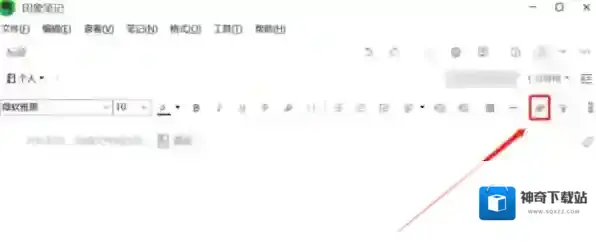
2、接下来第二步在新建一个印象笔记之后,在编辑区上方的工具栏中点击右上方的“添加附件”选项,然后将我们需要标注的照片导入进来。
印象笔记标注
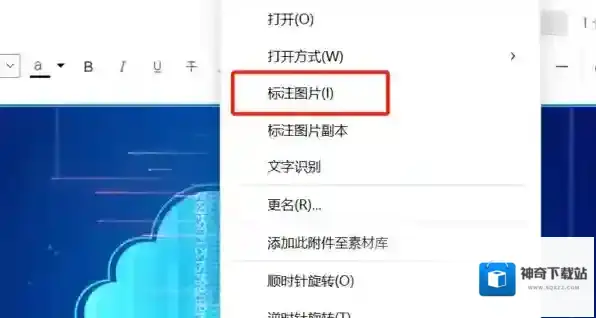
3、第三步,我们就要开始进行图片标注了,把鼠标光标放到图片上,然后右键在弹出的菜单中选择第三个“标注图片”功能。
印象笔记就会
4、随后在菜单栏中就会出现很多的工具,我们借助各种工具在图像上编辑好信息以后,点击应用按钮并保存就标注完成了。
接下来小编就给大家挨个介绍一下每个工具的说明以及用法。
图片标注工具使用大全
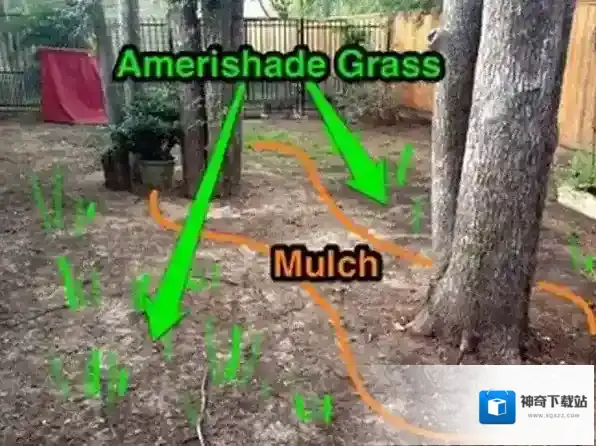
1、首先是箭头工具,这个工具类似于指引标志,就是可以在图片上进行指向性的标注,摁住鼠标就是箭头的起点,然后滑动鼠标后松开就会出现代表完整的一个箭头标志。
印象笔记照片
2、如果需要遮盖住照片上的内容,可以使用马赛克工具。
3、然后是线性的图形工具,有方框、直线和圆圈等,可以对图片上的物品进行圈住来引起人的注意。

4、还有一个比较实用的功能是裁剪工具,可以自定义图像的尺寸进行裁剪。
5、接下来是文本工具,也就是在图片上直接进行输入文字,在输入完以后可以挪动到不同的位置,一般就是做解释说明的作用,可以让画面更加的饱满充实。

6、图章工具是可以对图片进行盖章,打叉,打钩等操作,如下图所示,一般在地图性的图片类型上应用较多。

7、还有一个半透明马克笔样式的工具叫做涂鸦高亮,可以将图片的信息色度变得更加高亮,而且不会挡住照片上的内容,非常方便。
小编推荐
印象笔记能做语音备忘录吗_印象笔记录音方法一览
印象笔记新建笔记的快捷键是什么_新建快捷键一览
印象笔记能导入大量文件吗_印象笔记文件批量导入方法
印象笔记插入图片全攻略
在印象笔记中处理图片,能极大提升笔记的丰富性与实用性。下面就为你全面介绍印象笔记中关于图片的操作。
插入图片
要插入图片到印象笔记,操作十分便捷。在新建或编辑笔记时,点击笔记界面中的“+”按钮,在弹出的菜单中选择“图片”选项。然后从本地相册选取你需要的图片,即可快速插入到笔记中。你还可以直接将图片文件拖曳到笔记指定位置,实现图片的添加。

编辑图片
插入图片后,可对其进行编辑。点击图片,会出现编辑工具栏。在这里,你能裁剪图片,调整大小以使其更符合笔记布局需求;可以旋转图片,让其呈现合适的角度;还能对图片进行亮度、对比度、饱和度等色彩调整,让图片更加清晰美观。若图片有些瑕疵,比如有多余的背景或杂物,使用橡皮擦工具就能轻松去除不需要的部分。
标注图片

为了突出图片中的关键信息,标注功能很实用。通过标注工具,你可以添加文字注释,用不同颜色的笔在图片上标记重点内容,比如在一张旅游景点图片上标注出各个景点名称;也能添加箭头、形状等元素,指引他人关注图片特定区域,像在一张建筑图纸图片上用箭头指出关键结构部位。
搜索图片
印象笔记强大的搜索功能同样适用于图片。你不仅可以通过图片文件名搜索,还能依据图片中的文字内容进行搜索。比如图片中有一段重要文字,即使忘记图片具体位置,只要在搜索框输入相关文字,就能快速找到包含该文字的图片及对应的笔记,大大提高查找效率。
分享图片
当你需要将印象笔记中的图片分享给他人时,也很简单。在笔记中点击图片,选择“分享”选项,可通过邮件、短信、社交媒体等多种方式将图片发送出去。你还能生成图片链接,方便与他人在线共享图片内容。
印象笔记为图片处理提供了丰富且便捷的功能,无论是插入、编辑、标注、搜索还是分享图片,都能轻松实现,让你的笔记因图片而更加生动、高效,赶快试试吧!