 神奇下载网
神奇下载网微博网页版字体大小设置技巧分享
《微博》是一款社交软件,追星吃瓜样样都行。网页版用着确实方便,但字体大小不能自适应这点挺让人头疼的。小编研究了一下发现,微博网页版其实自带字体大小调节功能,今天就把几种方法都整理出来供大家选择使用。感到兴趣的网友们和小编一起看看吧!
字体大小调节方法
1. 快捷键操作:
– 按下键盘上的“ctrl”键并滚动鼠标滚轮,向前滚动可增大字体,向后滚动则减小字体。这种方法操作简单,能快速根据自己的需求调整字体大小。
2. 浏览器缩放功能:
– 多数浏览器都提供缩放页面的功能。在浏览器的菜单栏中找到“查看”选项,里面通常有“缩放”子选项。比如在 chrome 浏览器中,可通过点击“查看”-“缩放”-“放大”或“缩小”来整体缩放页面,从而间接改变微博网页版的字体大小。不过这种方法会使整个页面元素大小都改变,可能影响部分布局的美观度。
3. 微博设置中的字体调整:
– 登录微博网页版后,点击页面右上角的设置图标,选择“通用设置”。在“字号”选项中,有多种预设的字体大小可供选择,如“大”“中”“小”等。选择合适的字号后,页面字体大小会相应改变,这种方式能精准调整到微博平台自身提供的几种字体显示规格。
显示设置
1. 夜间模式:
– 同样在微博网页版的设置中,找到“夜间模式”选项。开启夜间模式后,页面背景会变成深色,字体颜色也会相应调整为更适合在暗光环境下阅读的颜色,能有效减少眼睛疲劳,尤其适合在晚上或光线较暗的地方浏览微博。
2. 主题切换:
– 微博提供了一些主题供用户切换。在设置里的“主题”选项中,可以选择不同风格的主题,如简约主题、彩色主题等。不同主题不仅在整体视觉上有差异,字体的显示效果也会有所不同,用户可以根据自己的喜好来选择,为浏览微博增添个性化色彩。
3. 图片显示设置:
– 在通用设置中,还有关于图片的显示设置。可以选择图片质量,如高清、原图等,以决定图片加载后的清晰度。同时,还能设置是否自动加载图片,对于网络流量有限或者不希望自动加载图片耗费过多流量的用户来说,这是很实用的功能。通过合理设置图片显示,能让微博网页版的内容展示更加符合自己的需求。
通过以上字体大小调节方法与显示设置,能让微博网页版更好地满足用户在不同场景下的使用需求,提升浏览微博的舒适度和效率。
微博字体大小调整技巧分享
手机端设置方法
安卓系统
1. 打开微博应用,进入主界面。
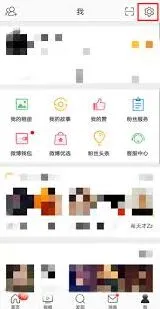
2. 点击界面右下角的“我”。
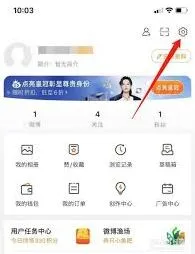
3. 在打开的页面中,找到并点击右上角的“设置”图标(通常是一个齿轮形状)。
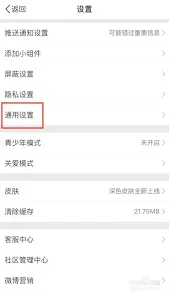
4. 进入设置页面后,下滑找到“通用设置”选项。
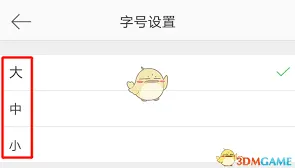
5. 在通用设置里,能看到“字体大小”一项,点击它。
6. 此时会弹出字体大小调整滑块,向左拖动字体变小,向右拖动字体变大,调整到适合自己的大小后,点击“完成”即可。
苹果系统
1. 同样打开微博应用,点击右下角“我”。
2. 点击右上角的“设置”图标。
3. 在设置中找到“显示与亮度”选项。
5. 通过拖动滑块来改变微博字体大小,设置好后返回即可。
电脑端设置方法
1. 打开网页浏览器,登录微博账号。
2. 在微博页面右上角,点击“设置”按钮(一般是一个向下的箭头),在弹出的菜单中选择“设置”。
3. 在设置页面左侧,找到“通用设置”。
4. 在通用设置的“文字大小”板块,有“默认”“稍大”“大”“更大”“超大”等选项,根据自己的需求选择合适的字体大小,最后点击“保存”。
设置技巧分享
1. 根据视力调整:如果视力不太好,适当调大字体可以更清晰地阅读微博内容,减少眼睛疲劳。
2. 适应阅读场景:比如在光线较暗的环境下,可适当增大字体,让眼睛更轻松地看清文字。