神奇下载网
神奇下载网微信钉钉文件传输完整指南
《微信》是一款社交软件,文件传输功能用得特别多。小编今天要说的是钉钉文件分享至微信这个具体问题,操作方法不止一种。从最基础的下载后发送,到借助wps这类工具做中转,再到直接生成让对方打开,三种方式各有优势,后文会详细演示每一种。感到兴趣的小伙伴跟着小编一同来下文看看吧。
方法一:通过下载保存再分享
2. 在文件详情页,点击右上角的“…”按钮,选择“下载”选项,将文件下载到本地设备。
3. 打开微信,进入需要发送文件的聊天界面或联系人页面。
4. 点击聊天输入框旁边的“+”号,选择“文件”。
5. 在本地文件中找到刚才从钉钉下载的文件,选中后点击“发送”即可。
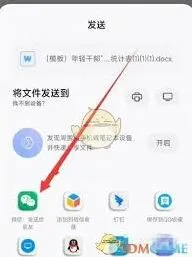
方法二:借助第三方工具(以wps为例)
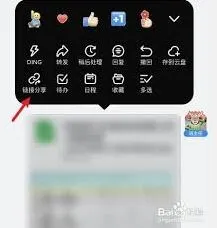
1. 如果你的手机安装了wps软件,可以先将钉钉文件保存到wps云空间。在钉钉文件详情页,点击“…”选择“更多”,再选“保存到wps云文档”。
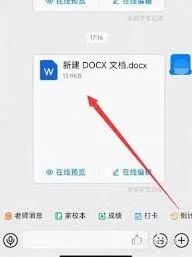
2. 打开wps软件,登录账号后找到保存的文件。
方法三:利用钉钉分享
1. 打开钉钉文件,点击右上角“…”,选择“分享”。
2. 将生成的复制下来。
微信聊天记录迁移技巧步骤
在更换手机时,将华为手机中的重要数据导入到小米手机是许多用户关心的问题。下面将详细介绍几种常见的数据导入方法。
一、使用手机克隆功能
1. 华为手机操作:打开华为手机的“设置”,点击“系统”,选择“手机克隆”。点击“这是旧手机”,生成二维码。

2. 小米手机操作:打开小米手机,同样进入“设置”,点击“更多连接”,选择“手机克隆”。点击“这是新手机”,扫描华为手机生成的二维码。按照提示选择要迁移的数据,如联系人、短信、照片等,等待迁移完成。
二、通过云服务
1. 华为云服务:在华为手机上,打开“设置”,点击“华为账号”,选择“云空间”。开启需要备份的数据开关,如联系人、日历、备忘录等。然后在小米手机上,登录华为账号,进入云空间下载相应的数据。
2. 小米云服务:如果华为手机的数据已备份到其他云服务,如 google 云等,可以先在华为手机上下载对应云服务的应用,将数据备份到该云。再在小米手机上登录相应云服务账号,下载数据到本地。
三、借助第三方软件
1. qq同步助手:在华为手机和小米手机上都下载安装 qq 同步助手。打开华为手机上的 qq 同步助手,登录账号,点击“立即同步”,将数据上传到云端。然后在小米手机上登录同一账号,点击“同步”,下载数据。
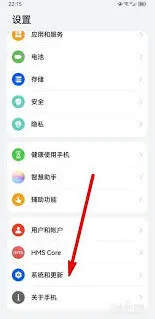
2. 微信:微信的数据可在华为手机上依次点击“我”-“设置”-“聊天”-“聊天记录备份与迁移”,选择“迁移聊天记录到另一台设备”。在小米手机上打开微信,扫描华为手机上的二维码,选择要迁移的聊天记录即可。
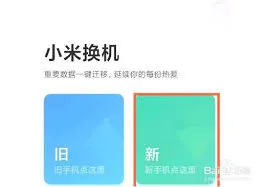
通过以上几种方法,就能较为方便地将华为手机的数据导入到小米手机中,让你快速适应新手机,无缝过渡数据使用。