 神奇下载网
《笔记》XP电脑小键盘打开技巧教程
《笔记》是一款办公软件,今天不聊记笔记的技巧,来点实用的系统操作。小编发现很多朋友对XP电脑小键盘的打开方式了解得并不全面,有人只知道屏幕键盘这一种途径。其实除了这个,还有快捷键、配置文件修改、输入法软键盘等好几种方案,各有各的妙处。感到兴趣的朋友跟着小编一起来看一下吧。
在windows xp系统中,打开小键盘的方法有多种,无论你是因为键盘故障还是需要临时使用小键盘进行输入,这些方法都能帮助你轻松解决问题。以下是一些具体的操作步骤:

首先,你可以通过系统自带的屏幕键盘功能来打开小键盘。打开电脑后,点击任务栏底部左边的“开始”图标,或者按下windows系统键。接着,在“开始”菜单中找到并点击“所有程序”选项。在所有程序的子页面中,找到并点击“windows轻松使用”的选项。然后,在向下展开的列表中点击“屏幕键盘”子选项,即可成功打开虚拟键盘。这个虚拟键盘可以代替实体键盘进行输入,非常方便。

另外,如果你更喜欢使用快捷键,那么windows xp系统也提供了相应的快捷键组合来打开屏幕键盘。你可以直接按下windows键+ctrl+o,这个组合键可以快速打开或关闭屏幕键盘。此外,你还可以右击电脑左下角的“windows键”,选择“运行”,或者使用快捷键windows键+r打开运行对话框,输入osk,点击确定即可调出屏幕键盘。
除了上述方法,windows xp系统还允许你通过修改系统配置来自动开启小键盘。首先,单击“开始”菜单中的“运行”命令,然后在“打开”框中键入“sysedit”,按下回车键,打开“系统配置编辑程序”窗口。接着,单击“config.sys”栏,将它切换为当前编辑窗口,然后在编辑区中键入“numlock=on”这一行命令。最后,保存修改并关闭“系统配置编辑程序”窗口。这样,在系统下次启动时,小键盘就会自动开启。
此外,如果你使用的是带有小键盘区的笔记本电脑,那么大多数笔记本都支持通过特定的快捷键组合来快速开启小键盘。例如,你可以尝试按下“fn”键加上“numlock”键的组合来开启小键盘。不过,具体的快捷键组合可能因笔记本品牌和型号而异,因此建议你在使用前查阅一下你的笔记本说明书或者在网上搜索相应的信息。
最后,还有一种方法是通过输入法上的软键盘功能来打开小键盘。例如,搜狗五笔输入法就提供了软键盘功能,你可以在输入法界面上找到并启用它。这种方法适用于需要输入特殊字符或者不想使用实体键盘的情况。

笔记应用全屏功能使用方法
首先,最直接的方式是通过快捷键来操作。按下键盘上的“f11”键,浏览器窗口会瞬间切换至全屏模式。再次按下“f11”键,又能退出全屏,恢复到原来的窗口状态。这种方法操作便捷,能快速满足你对全屏浏览的需求。

如果你不小心误触了“f11”键,或者想通过菜单选项来实现全屏显示,也有相应的途径。打开火狐浏览器,点击浏览器界面右上角的三条横线图标,这是菜单按钮。在弹出的菜单中,找到“查看”选项。在“查看”的下拉菜单里,能看到“进入全屏”这一选项,点击它同样可以让浏览器进入全屏显示模式。当你需要退出全屏时,只需再次点击该选项或者按下“f11”键即可。

另外,在一些特定的网页场景下,比如观看视频时,火狐浏览器可能会自动进入全屏播放模式。这是因为网页开发者设置了相关的全屏播放功能。当视频播放时,视频窗口的右上角通常会出现一个类似双箭头的全屏图标,点击这个图标,也能让视频在全屏模式下播放,此时整个浏览器窗口会围绕视频内容进行全屏显示,给你带来沉浸式的观看体验。
还有一种情况是,如果你使用的是支持手势操作的设备,比如触摸板笔记本电脑或者平板电脑,也可以通过特定的手势来触发全屏显示。一般来说,在浏览器窗口上进行双指向上滑动的操作,有可能会使浏览器进入全屏模式,具体的手势设置可能因设备而异。你可以在设备的设置中查找关于浏览器手势操作的相关选项,了解如何通过手势实现全屏显示功能。
总之,火狐浏览器实现全屏显示的方法多样,无论是通过快捷键、菜单选项,还是在特定网页场景下的自动全屏播放功能,或者是手势操作,都能让你轻松地将浏览器切换至全屏模式,满足不同场景下的浏览需求,享受更舒适、便捷的上网体验。
笔记:电脑键盘打字错乱解决操作详解
电脑键盘打字错乱可能是由多种原因造成的,包括软件冲突、驱动程序问题、物理损坏等。在面对这种情况时,可以采取一些步骤来诊断并解决问题。以下是一些常见的问题及其解决方法:
首先,如果你发现键盘突然开始打出错误的字符或重复字符,最简单的方法是重启你的电脑。这一步骤可以帮助你解决一些临时性的问题,比如某些程序或进程可能与键盘输入发生冲突。
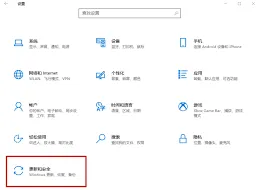
如果重启后问题仍然存在,那么尝试更新或重新安装键盘驱动程序。驱动程序是操作系统与硬件之间的桥梁,确保它们是最新的通常可以解决许多兼容性和性能问题。你可以访问电脑制造商的官方网站找到适合你型号的最新驱动程序进行下载和安装。
另外,检查是否有任何物理损坏。有时候,键盘上的某个键可能卡住或者松动,导致打字时出现混乱。检查键盘表面是否清洁,按键是否正常工作。如果有明显的物理损伤,可能需要更换键盘。
对于笔记本电脑用户来说,有时问题可能出在键盘膜下面,灰尘或其他异物可能会干扰键盘的工作。定期清理键盘可以帮助预防这类问题。
如果以上方法都不能解决问题,可能需要考虑更深入的软件故障排查。例如,检查是否有恶意软件感染了你的系统,因为某些类型的病毒或恶意软件会改变键盘的正常行为。使用可靠的反病毒软件进行全面扫描,并根据指示操作。
最后,如果所有这些尝试都没有帮助,你可能需要寻求专业的技术支持。无论是联系电脑制造商的服务中心还是找一个信誉良好的it专家,他们都有能力为你提供更深入的诊断和修复服务。
总之,当遇到电脑键盘打字错乱的问题时,首先要尝试重启电脑,然后逐步检查并解决驱动程序、物理损坏、软件冲突等问题。通过这些步骤,大多数情况下都可以恢复键盘的正常功能。