神奇下载网
《微信》个人设置位置教程详解
《微信》是一款社交软件,估计很多人的微信都是默认设置用到底,从来没深入了解过它的个人设置功能。今天小编就来聊聊这个话题,教大家怎么找到微信的个人设置入口。里面的功能其实挺丰富的,账号、安全、通用等好几类选项都等着你去探索。感兴趣的网友们跟着小编继续往下看吧!
如祺出行app为用户提供了便捷的出行服务,同时也具备丰富的个人设置选项,方便用户根据自身需求进行个性化定制。那么,如何在如祺出行app中找到个人设置呢?

打开如祺出行app后,在主界面的左上角通常会有一个个人头像图标。点击这个图标,即可进入个人中心页面。在个人中心页面中,您可以看到一系列与个人相关的信息和功能选项。
在个人中心页面中,向下滑动屏幕,您会找到“设置”选项。点击“设置”选项,即可进入如祺出行app的设置页面。在设置页面中,您可以对各种功能进行详细的设置和调整。
在设置页面中,您可以看到多个设置选项,包括“账号与安全”、“出行设置”、“支付设置”、“消息通知”等。每个设置选项都包含了与该功能相关的具体设置内容。
例如,在“账号与安全”设置选项中,您可以修改登录密码、设置支付密码、绑定或解绑手机号码、设置密保问题等,以保障账号的安全。在“出行设置”设置选项中,您可以选择常用的上车地点和下车地点、设置自动推荐路线、开启或关闭语音播报等,以方便您的出行。在“支付设置”设置选项中,您可以添加或管理支付方式,如银行卡、微信支付、支付宝支付等,以便快捷支付车费。在“消息通知”设置选项中,您可以选择接收哪些类型的消息通知,如行程提醒、优惠活动通知等,以避免错过重要信息。
《微信》图片转为PDF使用方法
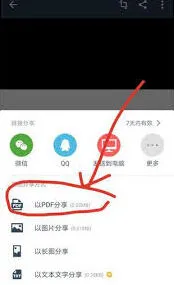
首先,打开camscanner应用。进入应用后,你会看到界面上有多个选项。如果是首次使用,可能需要先进行一些基本设置,比如选择语言、设置文档扫描模式等。
然后,点击界面下方的“相机”图标,准备拍摄图片。确保图片清晰、完整,光线充足,这样扫描后的效果会更好。拍摄完成后,camscanner会自动对图片进行裁剪、增强对比度等优化处理,以提高扫描质量。
接下来,对扫描的图片进行编辑。你可以调整图片的顺序,添加文字注释,突出重点内容,或者绘制箭头、标记等,让文档更加清晰明了。编辑功能丰富多样,能满足不同的需求。
当图片编辑完成后,点击界面右上角的“完成”按钮。此时会弹出一个菜单,选择“生成pdf”选项。camscanner会将编辑好的图片按照顺序合并成一个pdf文件。
在生成pdf文件后,你还可以对其进行进一步的操作。比如,为pdf文件添加封面,设置文件名称,方便识别和管理。同时,你可以选择将pdf文件保存到本地相册,或者分享给他人。分享方式十分便捷,支持通过邮件、短信、微信等多种渠道发送,方便与同事、朋友、客户等进行文档交流。
《知到》- 绑定微信账号教程
首先,打开知到应用程序。确保你已经成功下载并安装了最新版本的知到app。
进入知到主界面后,点击界面右下角的“我的”选项。这将带你进入个人中心页面,在这里你可以对自己的账号信息、学习记录等进行管理。
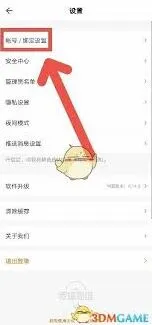
在个人中心页面中,找到并点击“设置”选项。设置选项通常是一个齿轮状的图标,比较容易识别。
在账号与安全页面里,你会看到“第三方账号绑定”的板块。这里列出了可以绑定的第三方平台,其中就包括微信。
点击“微信”选项,此时会弹出微信授权登录的页面。按照页面提示,点击“同意”相关协议和授权内容。
之后,系统会自动跳转到微信登录页面,你需要输入自己的微信账号和密码进行登录操作。登录成功后,知到就会与你的微信账号完成绑定。
绑定成功后,你可以享受到诸多好处。比如,你可以使用微信账号快速登录知到,无需再手动输入账号密码,节省了登录时间。同时,知到可能会根据你微信账号的相关信息,为你提供更个性化的学习推荐和服务。在分享学习内容、学习成果等方面也会更加便捷,你可以直接通过微信将知到上的相关内容分享给微信好友,与他们一起交流学习心得。
此外,如果在使用知到过程中遇到忘记密码等问题,通过微信绑定的账号也可以更方便地进行找回密码等操作,保障账号的安全性和你的学习权益。
总之,绑定微信账号能让你在知到平台上的学习之旅更加顺畅和高效。按照上述步骤,轻松就能完成知到与微信账号的绑定,开启更优质的学习体验。