 神奇下载网
喜马拉雅客户端下载存储路径设置
《喜马拉雅》是一款生活服务软件,听各类音频内容都很方便。小编了解到,有些用户下载的音频越来越多,想换个存储位置但不知道在哪设置。其实改下载目录很简单,下面的教程会一步步说明。感兴趣的小伙伴们与小编一同来下文看看吧!
在使用喜马拉雅客户端时,有时我们需要更改下载目录,以便更好地管理音频文件。以下是详细的更改下载目录的方法:
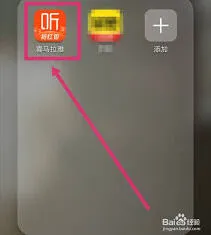
打开喜马拉雅客户端
首先,确保你已在手机或电脑上成功安装并打开喜马拉雅客户端。
找到设置选项
在客户端界面中,仔细寻找设置图标。一般来说,它可能位于界面的右上角或左上角,通常是一个类似齿轮或三条横线的图标。点击该图标,进入设置页面。
进入下载设置
在设置页面中,浏览各项设置选项,找到与下载相关的设置项。这可能会被命名为“下载设置”“存储路径”或类似的名称。
更改下载目录
进入下载设置页面后,你会看到当前的下载目录路径。点击该路径选项,会弹出文件管理器或目录选择界面。
在文件管理器中,你可以按照自己的需求选择新的下载目录。例如,如果你想将音频文件下载到外部存储卡中,可以选择存储卡的相应文件夹;如果想下载到手机的特定文件夹,也可以在手机存储中找到合适的位置。
选择好新的目录后,点击“确定”或“完成”按钮,保存更改。
确认更改生效
完成上述操作后,退出设置页面。之后下载的音频文件就会被保存到你新设置的下载目录中。
为了确保更改生效,你可以尝试下载一个新的音频文件,然后到新设置的目录中查看是否已成功保存。
不同版本的喜马拉雅客户端可能在操作步骤上略有差异,但大致的思路是相似的。通过更改下载目录,你可以更方便地整理和管理喜马拉雅上下载的丰富音频资源,让你的音频收藏更加有序。无论是为了节省手机内存空间,还是便于分类查找,更改下载目录都能满足你的多样化需求,让你在使用喜马拉雅客户端时更加得心应手。
喜马拉雅app收听进度同步指南
在喜马拉雅app上同步收听进度,能让你在不同设备间无缝切换收听体验,方便又高效。以下是具体的同步方法:
账号登录
确保你在所有想要同步收听进度的设备上,都登录了同一个喜马拉雅账号。这是实现同步的基础,只有账号一致,系统才能识别并同步你的收听信息。
开启同步功能
1. 打开喜马拉雅app,点击界面右下角“我的”。
3. 进入设置页面后,找到“账号与绑定设置”。
4. 点击“同步收听历史”,将其开关打开。开启后,你的收听进度就会自动同步到云端。
同步收听进度的验证
当你在一台设备上收听音频并产生新的收听进度后,稍等片刻,然后在其他已登录同一账号且开启同步功能的设备上打开喜马拉雅app。进入“我的”-“收听历史”,查看相应音频的进度是否已经同步更新。如果同步成功,你就能在不同设备上继续上次的收听位置,无需重新寻找和调整。
此外,若你在收听过程中遇到同步不及时或进度未同步的情况,可以尝试以下操作:
1. 检查网络连接是否正常,确保设备已联网,因为同步需要稳定的网络环境。
2. 退出账号重新登录,让系统重新识别并同步收听历史。

3. 联系喜马拉雅客服,向他们说明你的问题,寻求专业的帮助和解决方案。
通过以上步骤,你就能轻松在喜马拉雅app上同步收听进度,畅享便捷的多设备收听体验,无论你是在手机、平板还是电脑上,都能随时延续喜爱音频的收听之旅。
喜马拉雅PC版下载音频到本地方法_如何保存小说音频文件到电脑
喜马拉雅PC版下载音频到本地方法
1、首先下载喜马拉雅客户端到电脑桌面上,然后双击进入,在首页先点击一个喜欢的内容进入到收听阅读界面。

喜马拉雅下载

喜马拉雅音频
3、喜欢的音频在播放时,在下方的进度条中点击红色箭头的位置,就可以进入到音频的播放详细界面。

喜马拉雅听书软件
4、在音频的专辑封面下方可以看到一排选项图标,点击第三个,也就是下载的标志,文件就会进入到下载队列中。

喜马拉雅下载音频
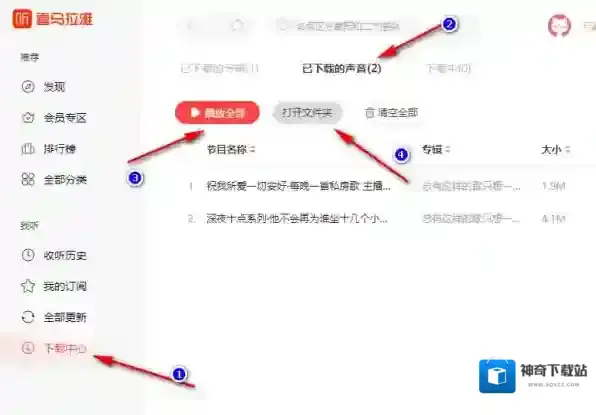
5、此时我们来到个人下载中心,找到已经下载的声音文件,在这个页面中,可以找到我们刚才选择下载的文件,其中包括播放功能和打开文件夹来查看文件保存目录功能。通过这个功能,我们就可以清楚的知道下载的文件保存到了电脑的哪个文件夹中,是不是非常方便呢。
在喜马拉雅听书软件上遇到喜欢的音频文件可以进行下载,全部的参考方法了,欢迎大家使用,希望对大家提供帮助。如果需要下载最新版本的喜马拉雅听书软件,可以直接在本站进行下载安装,感谢阅读,下一期再见。
小编推荐:
喜马拉雅在哪设置动态听书头像_喜马拉雅个人头像更改指南
什么听书软件可以自己录音_具备在线录音功能的听书软件分享
可以剪辑音频的听书软件是哪个_具备剪辑功能的听书软件分享