 神奇下载网
神奇下载网夸克扫描王如何合并pdf文件详细操作指南
《夸克》是一款办公软件,话说办公中经常要处理各种PDF文件,有时候好几个文件需要合并成一个方便管理。夸克扫描王就提供了这个合并PDF的功能,而且操作起来相当友好。今天小编把具体的操作步骤梳理了一遍,方便各位对照着操作。感到兴趣的小伙伴们跟着小编一起看看吧。
在日常办公和学习中,我们常常会遇到需要合并pdf文件的情况。夸克扫描王作为一款功能强大的扫描软件,也提供了合并pdf的便捷方法。
首先,打开夸克扫描王应用程序。如果你还没有安装,可前往手机应用商店进行下载安装。

在文档处理页面中,寻找“合并pdf”功能按钮。若没有直接看到该按钮,可能需要进一步在页面中查找相关的操作选项,比如通过滑动页面或者点击特定的菜单图标来找到它。

点击“合并pdf”按钮后,会弹出文件选择界面。在这里,你可以选择要合并的多个pdf文件。夸克扫描王支持从手机本地存储中选择文件,你可以逐个点击添加,或者通过长按某个文件进行批量选择。
选好需要合并的pdf文件后,点击“完成”或“确定”按钮,夸克扫描王便会开始合并操作。在合并过程中,你可以看到进度条显示合并的进度情况。
等待合并完成后,你可以对合并后的pdf文件进行一些基本设置。例如,你可以给合并后的文件重新命名,以便更好地识别和管理。还可以选择将合并后的文件保存到指定的文件夹中,方便后续查找和使用。

夸克扫描王合并pdf的过程快速且稳定,能够很好地保持文件的原有格式和内容完整性。无论是多个扫描文档需要整合在一起,还是不同来源的pdf文件需要合并成一个便于查看和管理的文档,夸克扫描王都能轻松胜任。它为我们提供了一种简单、高效的方式来完成pdf文件的合并操作,节省了我们手动处理文件的时间和精力,让办公和学习更加便捷高效。通过夸克扫描王的合并pdf功能,我们能够更快速地整理和利用文档资源,提升工作和学习的效率。
夸克扫描王悬浮窗功能教程
首先,打开夸克扫描王应用程序。进入主界面后,你需要查找应用内的设置选项。一般来说,在界面的右上角或者左上角会有一个类似三条横线或者四个点的图标,点击它就能找到设置入口。

进入设置页面后,仔细浏览各项设置内容。在众多设置选项中,寻找与“悬浮窗”相关的设置项。可能它会被归类在“通用设置”或者“功能设置”等类似的板块中。
开启悬浮窗后,你可以在手机屏幕上看到一个小巧的悬浮窗口。这个悬浮窗可以随时移动位置,方便你在进行其他操作时,也能快速调用夸克扫描王的扫描功能。例如,当你在阅读文档或者浏览网页时,如果需要扫描某个内容,无需再返回主界面打开应用,直接通过悬浮窗就能进行扫描,大大提高了使用效率。
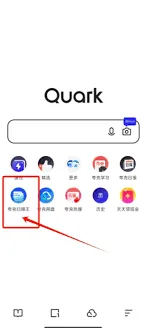
而且,悬浮窗还可以调整大小。你可以根据自己的使用习惯,将悬浮窗调整为合适的尺寸,既不影响其他操作,又能清晰地看到扫描结果。
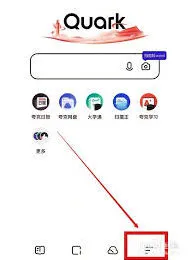
此外,通过悬浮窗,你还能快速切换扫描模式、进行图像编辑等操作。夸克扫描王的悬浮窗为用户提供了更加便捷、高效的扫描体验,让扫描操作变得更加随心所欲。只要按照上述步骤找到并开启悬浮窗,就能轻松享受它带来的便利。
相关推荐