 神奇下载网
神奇下载网《相册飞船》安装使用教程

相册飞船照片
相册飞船安装使用教程:
手机使用久了,就会发现手机里的照片和视频,太占内存了。那么怎么办呢?把手机的照片一张张导出到电脑?太麻烦!
所以今天为大家分享这款手机照片管理软件“相册飞船”,让你一键上传手机照片视频,不需连接数据线,不用消耗流量,只需连接wifi就能一键上传,既然都号称飞船了,那速度自然也是杠杠的!
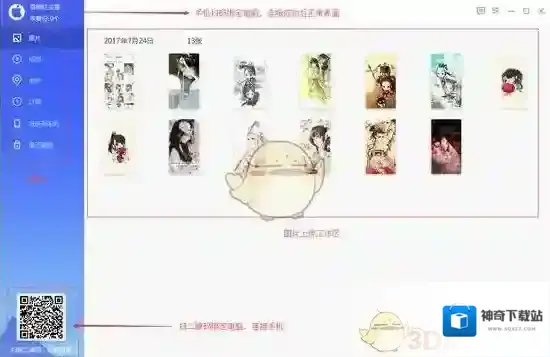
相册飞船上传
首先,手机和电脑分别下载安装相册飞船移动端APP和PC客户端,然后打开手机相册飞船APP,通过PC端相册飞船二维码扫码识别绑定电脑,连接手机,待手机连接成功后即可开启一键上传之旅!

相册飞船电脑
相册飞船移动端
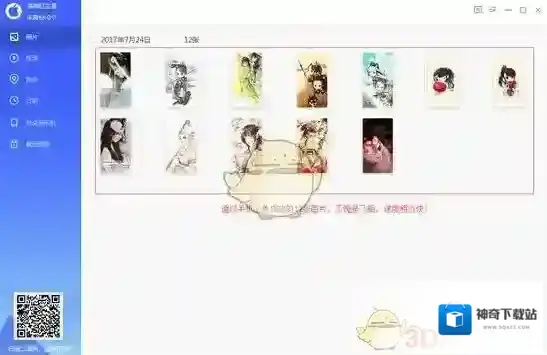
相册飞船就能
先在相册飞船APP里勾选出自己需要上传的照片,接着点击手机下方蓝色的圆形上传按钮,勾选的照片就能成功上传到电脑,再通过PC端的相册飞船对上传的照片进行管理分类,传输速度实际体验效果那是贼快,飞船不是白叫的!
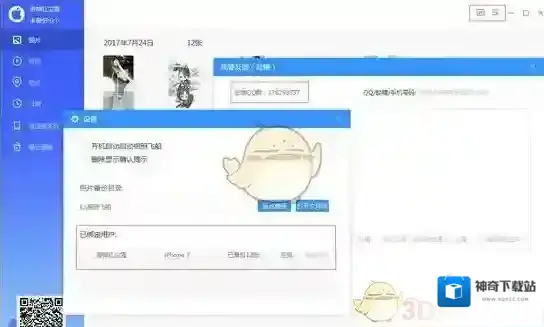
当然,在使用过程中出现什么问题或者疑惑,都可以点击右上角的选项,在弹出的吐槽对话框中输入您的宝贵意见,反馈QQ群解决问题。
另外,照片默认备份目录可以根据自己的喜好自定义设置,一台手机可以绑定多台电脑,同样,一台电脑也可以绑定多部手机,电脑内的照片和视频的传输使用方法和手机上传操作类似,在此就不多加描述。
相册飞船支持电脑和手机多对多双向传输,理论上绑定数量没有限制,传输速度一骑绝尘十分感人,实际体验省时省力非常贴心。
《相册飞船》绑定电脑方法介绍
我们在手机端使用必须下载相册飞船的app,可以在应用商店或者官网下载即可,苹果端用户则需打开App Store下载相册飞船,
若是我们下载了相册飞船的PC端,可以打开app扫描PC端左下角的二维码绑定电脑,上传照片需要APP扫描电脑端界面左下方的二维码即可快速上传图片。

相册飞船下载
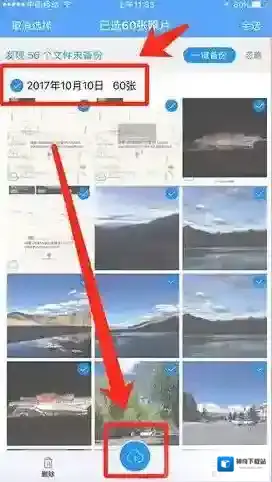
相册飞船绑定
怎么解绑呢?
可以在app的右上角点击设置,然后通过绑定新电脑或解除电脑绑,即可完成你想解绑的设备。