神奇下载网
神奇下载网《剪映》如何给文字添加卡拉OK效果攻略
《剪映》是一款视频剪辑软件,玩转字幕动画是进阶之路的必修课。其中文字卡拉OK效果因为互动性强,小编看到它在各种短视频里出场率越来越高。所以今天特意准备了这份指南,帮大家快速掌握这个效果的添加和微调方法。感到兴趣的朋友们跟着小编继续往下看吧。
在剪映中为文字添加卡拉ok效果,能让视频更具趣味性和吸引力。下面就来详细介绍具体步骤。
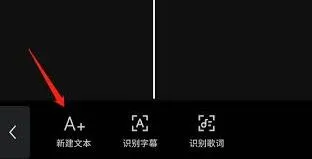
首先,打开剪映软件并导入需要添加文字的视频素材。接着,点击界面下方的“文字”按钮。
然后,选择合适的文字样式添加到视频中。你可以根据视频风格调整文字的字体、颜色、大小等。
接下来就是关键的添加卡拉ok效果步骤。选中添加好的文字轨道,点击轨道上方的“动画”选项。在动画效果中,找到“卡拉ok”样式。这里有多种卡拉ok动画可供选择,比如逐字出现、逐行变色等,你可以根据自己的喜好挑选。
选择好合适的卡拉ok动画后,还可以进一步调整动画的参数。比如调整文字出现的时长、每个字变色的时间间隔等,让卡拉ok效果更加自然流畅。
此外,为了让卡拉ok效果与视频更好地融合,你可以配合视频的音乐节奏来调整文字动画的节奏。如果音乐节奏较快,适当缩短文字出现和变色的时间间隔;如果音乐节奏较慢,则可以适当延长时间,使文字动画与音乐完美契合。
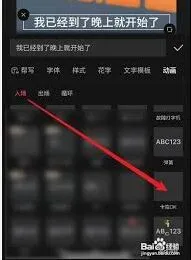
在预览窗口中仔细查看添加卡拉ok效果后的文字表现,如有不满意的地方,随时返回调整动画参数或更换其他动画样式。
通过以上步骤,就能轻松在剪映中为文字添加卡拉ok效果啦。无论是制作创意短视频、音乐mv还是其他类型的视频,这样独特的文字效果都能为视频增色不少,吸引更多观众的目光,快去试试吧,让你的视频在众多作品中脱颖而出!
剪映彩虹光影使用方法详解
在剪映电脑端添加彩虹光影效果,能为视频增添独特的视觉魅力。以下是详细的添加步骤:
首先,打开剪映电脑端软件,导入你需要编辑的视频素材到项目中。
接着,将时间轴定位到你想要添加彩虹光影的片段位置。
选中你认为合适的彩虹光影特效后,将其拖动到视频轨道上你指定的片段上方。此时,该特效就会应用到对应的视频片段上。

为了让彩虹光影效果更加贴合视频内容和风格,你还可以对特效进行进一步的调整。比如,在特效参数设置面板中,可以调整彩虹光影的颜色、亮度、透明度、速度等参数。通过调整颜色,你可以让彩虹呈现出不同的色调组合,如鲜艳的七彩或柔和的淡彩;调节亮度能控制彩虹光影的明亮程度,使其在视频中更加突出或融入背景;改变透明度可以使彩虹光影呈现出若隐若现的效果,增加视频的层次感;调整速度则能让彩虹光影以不同的节奏出现和变化,营造出多样的视觉感受。

此外,你还可以根据视频的整体节奏,在时间轴上适当拉长或缩短特效的作用时长,以确保彩虹光影效果在合适的时间段内完美展现。

通过以上步骤,你就能在剪映电脑端轻松添加彩虹光影效果,为你的视频打造出绚丽多彩、富有创意的视觉画面,让视频更加吸引人。快来动手试试,为你的作品增添独特的魅力吧。