神奇下载网
《小红书》:如何打开青少年模式方法教程
《小红书》是一款社交软件,社区氛围一直挺活跃。考虑到部分用户年龄偏低,所以青少年模式这个功能应运而生。小编今天要谈的就是青少年模式,开启后浏览和发布都会受限,算是给孩子的网络活动划了条安全线。具体操作分手机和电脑两种方式,都不费事。感到兴趣的小伙伴们与小编一同来下文看看吧!
一、通过app打开
1. 首先,打开你的小红书app。在app界面的右下角,找到“我”这个选项并点击。
2. 进入个人页面后,点击页面左上角的三条横线图标,这会弹出一个侧边栏。
3. 在侧边栏中,向下滚动找到“青少年模式”选项。
4. 点击“青少年模式”,进入青少年模式设置页面。在这里,你可以选择开启该模式。开启后,需要设置独立密码,这个密码将用于后续访问一些受限功能,设置完成后即可正式进入青少年模式。
二、通过网页端打开
1. 打开你的网页浏览器,输入小红书的官方网址并进入官网。

2. 在官网页面的右上角,通常会有一个“登录/注册”按钮,点击它。
3. 登录你的小红书账号后,在页面上方的菜单栏中,找到并点击“设置”选项。
4. 在设置页面中,查找与“青少年模式”相关的选项,一般会在比较显眼的位置。
三、开启后的体验
一旦成功开启小红书青少年模式,青少年用户将只能浏览适合他们的内容,例如知识科普、正能量故事、兴趣培养类等。同时,一些不适宜青少年的内容,如成人话题、广告营销等将被过滤。而且,发布内容的功能也会受到一定限制,以保障青少年专注于积极健康的网络交流。

总之,打开小红书青少年模式非常简单,无论是通过app还是网页端,都能轻松完成设置。这一模式为青少年提供了一个安全、有益的网络空间,让他们能在小红书上健康快乐地探索和成长。家长们也可以放心让孩子使用小红书,共同营造良好的网络环境。
《爱奇艺极速版》青少年模式使用指南
在当今数字化时代,为青少年营造健康的网络环境至关重要。爱奇艺极速版贴心地提供了青少年模式,助力家长更好地引导孩子使用 app。以下将详细介绍如何开启这一实用功能。
打开爱奇艺极速版 app,进入主界面后,点击界面右下角的“我的”选项。进入个人中心页面后,在众多功能选项中,找到并点击“设置”按钮。这一步是进入设置页面,为后续开启青少年模式做准备。
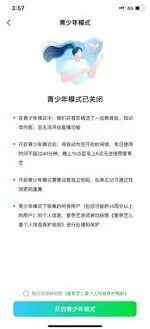
在青少年模式设置页面,您会看到一个开关按钮,点击该开关,将其状态从关闭切换为开启。开启后,系统会提示您设置独立密码。这一密码是为了确保只有经过授权的人员才能关闭青少年模式,进一步保障青少年使用 app 时的内容安全性。设置独立密码时,需注意密码强度要求,应包含字母、数字和特殊字符,且长度不少于一定位数,以保证密码的安全性。
设置好独立密码后,您还可以根据孩子的年龄、兴趣等因素,对青少年模式下的内容进行个性化推荐设置。例如,您可以选择适合孩子年龄段的动画、科普、教育类视频等,让孩子在观看视频时能够获取有益的知识和信息。同时,您还可以设置观看时长限制,合理控制孩子使用 app 的时间,避免过度沉迷。
开启爱奇艺极速版青少年模式后,当孩子再次打开 app 时,将自动进入青少年模式界面。在该界面中,孩子只能浏览经过筛选的适合青少年观看的内容,无法访问其他不适宜的视频资源。而且,观看过程中会有时间提醒,当达到您设置的观看时长限制时,app 将自动锁定,引导孩子合理安排时间。
通过以上步骤,您就能轻松为孩子开启爱奇艺极速版青少年模式,为孩子打造一个健康、积极的网络视频观看环境,让孩子在享受视频乐趣的同时,能够获得有益的知识和成长。快来为您的孩子开启这一贴心功能吧!