 神奇下载网
神奇下载网钉钉自动回复设置完整教程
《钉钉》是一款办公软件,自动回复这功能,属于典型的低使用频率但高价值的东西。平常想不起来用,真要用的时候找不着入口就尴尬了。小编把手机和电脑的入口都摸了一遍,发现电脑端稍微绕一点,得从群机器人那进去。感兴趣的朋友跟着小编一起看看吧。
在日常的工作交流中,为了提高沟通效率,有时需要设置自动回复。钉钉提供了方便的自动回复功能,以下为您详细介绍设置方法。

手机端设置自动回复
1. 打开钉钉,进入所在的工作群聊。
2. 点击群聊界面右上角的“…”图标,进入群设置页面。
3. 在群设置中,找到“群管理”选项。
5. 开启自动回复开关,然后可以自定义回复内容。比如输入“您好,我现在有事不在,稍后回复”等。
6. 还能设置自动回复的生效时间段,例如工作时间之外等,确保在合适的时机触发自动回复。
电脑端设置自动回复
1. 登录电脑版钉钉,进入相应的群聊。
2. 点击群聊界面上方的“群设置”图标,选择“群机器人”。
3. 在群机器人页面,点击“添加机器人”,按照提示完成机器人添加。
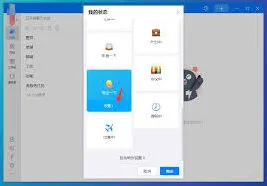
4. 添加成功后,再次点击群机器人,选择“设置”。
5. 在机器人设置中,找到“自动回复”选项。
6. 开启自动回复,设置回复内容和触发关键词等。比如设置关键词为“不在”,当群成员发送包含“不在”的消息时,机器人自动回复设定内容。
通过设置钉钉自动回复,当您忙碌无法及时回应群消息时,能让群成员及时了解情况,避免不必要的等待和询问,大大提升沟通效率。无论是手机端还是电脑端,设置过程都较为简便,只需按照上述步骤操作即可轻松完成自动回复的设置,让工作交流更加顺畅高效。
钉钉深色模式设置流程指南
在电脑上使用钉钉时,设置深色模式可以为用户带来更舒适的视觉体验,尤其在光线较暗的环境下,能有效减少眼睛疲劳。以下是详细的设置步骤。
首先,打开电脑上已安装的钉钉应用程序。确保你登录了自己的账号,进入到熟悉的工作界面。
接下来,找到界面左上角的个人头像并点击。此时会弹出一个侧边栏,展示了一些常用的功能选项。
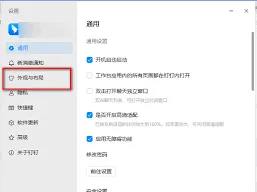
进入设置页面后,在众多设置选项中,找到“外观”选项卡。这是我们设置深色模式的关键位置。
点击“外观”选项卡后,你会看到一系列与界面显示相关的设置项。其中,“主题模式”就是我们要操作的目标。
在主题模式的下拉菜单中,你会看到多种主题可供选择,如系统默认主题、浅色主题、深色主题等。
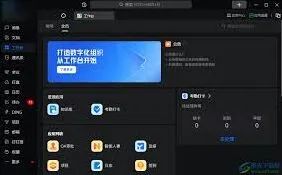
选择“深色主题”选项,此时钉钉的界面会瞬间切换为深色模式。整个界面的背景、文字颜色等都会相应改变,呈现出一种简洁而舒适的视觉效果。
你可以根据自己的喜好和实际使用场景,进一步微调其他外观设置选项,如字体大小、字号样式等,以达到最适合自己的显示效果。
设置完成后,关闭设置页面,你会发现钉钉的整个操作界面都已变为深色模式。无论是聊天窗口、文件浏览区域还是各种功能按钮,都以深色系呈现,给你带来全新的视觉感受。
通过以上简单的步骤,你就能轻松在电脑钉钉上设置深色模式,享受更优质的使用体验。在长时间使用电脑处理工作时,深色模式能有效降低眼睛受到的光线刺激,让你更加专注于工作,减少视觉疲劳,提高工作效率。快来试试吧,让你的钉钉使用之旅更加舒适便捷。
《钉钉》消息页分组设置方法
1、首先点击打开手机中的钉钉软件进入界面后,在右下方点击“我的”进入,再在我的页面里下方部分点击选择“设置与隐私”。
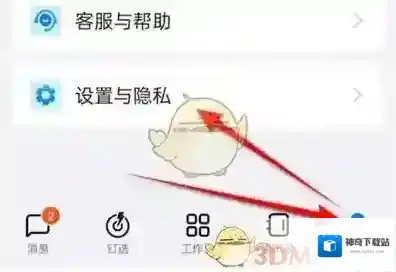
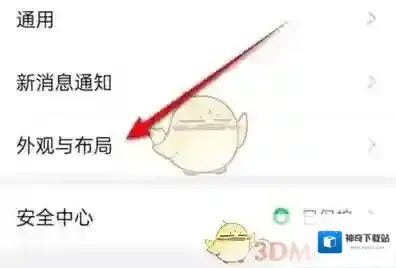
3、页面跳转后在“页面布局设置”下点击选择“消息布局设置”。
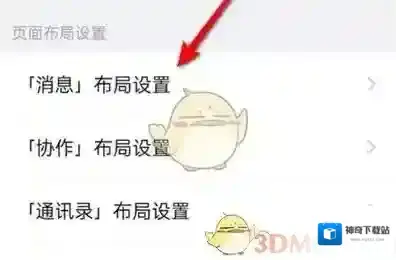
4、接下来在进入的页面里找到“分组管理”,并在上面点击打开。
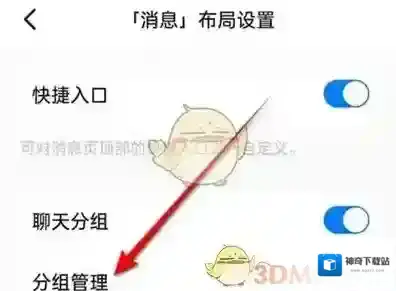
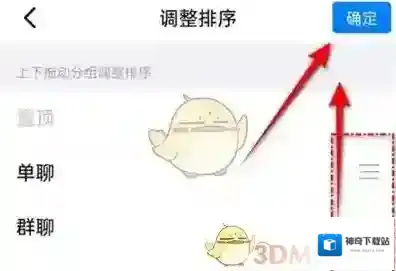
5、进入分组管理页面后,在右上方点击“排序”按钮。
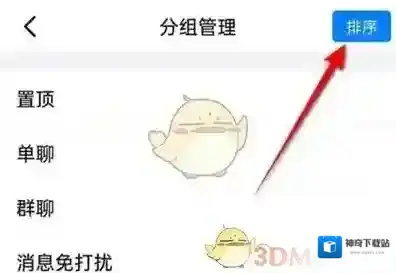
6、这时每个选项后面会出现三条横线的图标,上下拖动图标可以调整顺序,调整好后点击右上方的“确定”按钮即可。
本文内容来源于互联网,如有侵权请联系删除。