 神奇下载网
《笔记》:电脑开机黑屏仅显示鼠标的完整方法
《笔记》是一款办公软件,日常使用中难免会碰上点技术小麻烦。比如启动后界面加载不出来,只剩光标在闪烁,这种黑屏状况小编也遇到过。关键一步是要检查外部设备,拔掉非必需的U盘、打印机啥的,有时候就是它们惹的祸。
当电脑开机后屏幕呈现黑屏状态,仅显示鼠标箭头时,这无疑给用户带来了极大的困扰。不过,不必过于担心,因为这一问题通常有多种可能的解决方法。下面,我们将逐一探讨这些解决方案,帮助您尽快恢复电脑的正常使用。

首先,检查电源和连接是最基础且关键的一步。确保电脑已连接到稳定的电源插座,特别是笔记本电脑,需要检查电池电量是否充足或是否正确连接到电源适配器。此外,尝试断开所有非必要的外部设备,如usb存储设备、打印机等,因为这些设备有时可能会与系统产生冲突,导致启动失败。完成这些操作后,重启电脑,观察问题是否得到解决。

如果问题依旧存在,接下来可以尝试进入安全模式。安全模式启动windows系统时,只加载最基本的驱动程序,这有助于排查问题。重启电脑,在启动时连续按下f8键(对于windows 10及以后版本,可能需要通过windows恢复环境进入安全模式),选择“安全模式”或“带网络的安全模式”。如果能成功进入安全模式,可以尝试卸载最近安装的软件或更新驱动程序,特别是显卡驱动程序,因为不兼容的显卡驱动有时会导致黑屏问题。

在安全模式下,您还可以使用另一台电脑下载最新的驱动程序,并通过u盘等存储设备传输到故障电脑上。然后,按下win+x选择设备管理器,检查是否有任何设备标记为黄色感叹号。如果有,右键点击选择更新驱动程序,按照提示完成更新。
如果以上方法均未能解决问题,可以尝试使用windows自带的系统修复工具。使用windows安装光盘或usb启动设备启动电脑,选择“修复计算机”,然后按照提示选择“故障排除”、“高级选项”和“启动修复”。系统将会自动扫描并尝试修复启动问题。
此外,检查硬件连接也是必不可少的步骤。关闭电脑,打开机箱,检查内存条、显卡和其他硬件是否安装牢固。如果有多根内存条,可以尝试单独使用每根内存条,以确定是否为某根内存条故障导致的问题。同时,也可以尝试清理内存条和显卡插槽内的灰尘,以及风扇的灰尘,然后重新启动电脑观察是否解决问题。
如果所有软件层面的解决方法都无效,那么可能需要考虑进行系统还原或重装操作系统。在系统恢复环境中,选择“系统还原”选项,选择一个最近的还原点,然后按照提示进行系统还原。如果系统还原也无法解决问题,那么最后的手段就是重新安装操作系统。请注意,在重装系统前,务必备份重要数据,以免数据丢失。
总之,电脑开机黑屏只有鼠标的问题虽然令人头疼,但并非无法解决。通过逐一尝试上述方法,您很有可能找到导致黑屏的原因,并进行相应的修复。同时,为了避免今后再次出现类似问题,建议您定期更新驱动程序、安装安全软件、定期备份重要文件、不随意安装未知软件以及监测硬件健康状态。这些预防措施将有助于减少系统故障的风险,确保电脑的稳定运行。
《笔记》电脑黑屏鼠标能动系统修复教程
当电脑打开后屏幕呈现黑屏状态,但鼠标指针依然可以移动时,这通常意味着电脑在启动过程中遇到了某种问题,而问题可能出在硬件或软件上。面对这种情况,不必过于慌张,可以按照以下步骤逐一排查并尝试解决问题。
首先,最简单也是最直接的解决办法是重启电脑。这有时能够清除临时的软件故障,使电脑恢复正常。在重启之前,确保电脑的电源线连接牢固,无论是台式机还是笔记本电脑,都应确保电源供应正常。

如果重启无效,接下来需要检查显卡和显示器。显卡故障或显示器问题都可能导致屏幕黑屏。对于台式机,可以检查显卡是否已正确插入主板的pcie插槽,尝试重新拔插显卡以确保良好的接触。同时,检查显示器与电脑主机的连接线(如hdmi或vga线)是否连接紧密,没有松动。尝试更换连接线或使用其他显示器连接电脑,以排除显示器自身的问题。
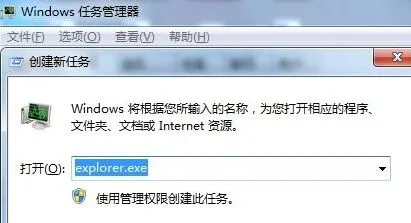
如果问题依旧存在,那么可能是显卡驱动程序的问题。过时或损坏的显卡驱动程序可能会导致显示问题。此时,可以尝试从显卡制造商的官方网站下载并安装最新版本的驱动程序。更新驱动程序后,重启电脑以查看是否解决了问题。
如果以上步骤都没有解决问题,那么可能是操作系统本身出现了问题。这时,可以尝试进入安全模式,以排除软件或驱动程序的问题。在启动时按住f8键(不同电脑品牌可能按键不同),进入安全模式后,可以尝试卸载最近安装的可能导致冲突的软件或驱动程序,或者尝试使用系统还原功能,将系统恢复到出现问题之前的状态。
如果怀疑是系统文件损坏或丢失,可以使用windows安装光盘或usb启动盘启动电脑,选择“修复计算机”,然后选择“系统文件检查器”来修复损坏或丢失的系统文件。此外,bios设置不当也可能导致黑屏问题,可以进入bios界面,找到“重置”或“出厂默认值”选项进行重置。
如果以上所有方法都无法解决问题,那么可能需要考虑重装操作系统。在重装系统之前,请务必备份重要数据。如果自己对电脑硬件和软件不熟悉,或者尝试了以上所有方法仍无法解决问题,建议联系电脑制造商或专业电脑维修服务进行更深入的诊断和修复。
总之,面对电脑黑屏但鼠标能动的问题,最重要的是保持耐心并系统地检查每个可能的问题来源。通过逐步排查和尝试上述方法,大多数问题都可以得到解决。同时,也要记住预防总是比修复更为重要,定期更新驱动程序、清理电脑内部的灰尘、使用可信赖的杀毒软件进行病毒扫描等预防措施,可以有效降低电脑出现问题的概率。
《笔记》应用内教程:笔记本电脑开机黑屏故障解决全攻略
笔记本电脑开机后遭遇黑屏故障,无疑是许多用户不愿面对的困扰。这一问题可能由多种因素引起,既有硬件方面的缺陷,也有软件层面的冲突。为了帮助大家全面了解笔记本电脑黑屏故障的原因及应对措施,以下将详细解析黑屏故障的常见原因,并提供一系列实用的解决方法。
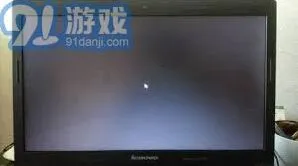
首先,硬件问题是导致笔记本电脑黑屏的常见原因之一。显卡故障、内存问题、主板损坏以及电源不足或适配器故障,都可能是黑屏的幕后黑手。针对这些问题,用户可以尝试以下措施:
* 显卡故障:若怀疑显卡问题,可以尝试更新显卡驱动程序,或者如果笔记本支持外接显示器,连接一个好的显示器以测试是否是显卡故障。在极端情况下,可能需要更换显卡。
* 内存问题:内存条接触不良或损坏也可能导致黑屏。此时,用户可以尝试拆下内存条,用橡皮擦清洁金手指后重新安装,或者更换新的内存条。
* 主板问题:主板上的电容器、电阻损坏或接口故障,可能需要专业维修。用户可以尝试重置bios设置,或者更新bios固件以解决兼容性问题。
* 电源问题:检查电源适配器是否正常工作,确认插头和连接线是否完好,插座是否通电。尝试更换电源适配器或使用电池供电,看是否能恢复正常。
除了硬件问题,软件层面的冲突同样不容忽视。系统错误、病毒感染、软件冲突以及过热等问题,也可能导致笔记本电脑黑屏。针对这些软件问题,用户可以采取以下措施:
* 系统恢复或重装:如果怀疑操作系统出现问题,可以尝试进入安全模式进行修复,或者重装操作系统。在重装系统之前,请确保已备份重要数据。
* 杀毒与修复:使用杀毒软件进行全面扫描,杀除可能存在的病毒和恶意软件。同时,使用系统自带的sfc /scannow命令扫描并修复系统文件。
* 散热管理:长时间高强度使用电脑可能导致过热并黑屏。因此,用户应确保电脑有良好的散热环境,定期清理散热器上的灰尘。
此外,还有一些其他可能导致黑屏的因素,如显示数据线接触不良、cpu接触不良及过热等。针对这些问题,用户可以检查数据线连接是否稳固,以及cpu散热是否正常。