桌面微信步数显示关闭技巧

分类: 应用教程 阅读: 1

《微信》是一款社交软件,连运动步数都能在桌面显示,算是个小彩蛋。但这个小组件不是谁都喜欢,可能觉得占地方或者太显眼。今天小编要聊的就是怎么关闭桌面显示步数,其实就是在桌面小组件设置里动动手脚。小编把移除这个小部件的几种方法都试了试,不同手机桌面的操作逻辑有点差异,但核心思路就是长按然后删掉,过程都给记下来了。

在使用OPPO连接无限无限的时候,会弹出各种有趣的个性弹窗窗口,不少用户想知道OPPO耳机弹窗设置方法,下面就为大家介绍一下。
微信耳机

首先需要系统为ColorOS11以上,无线耳机APP为最新版本;

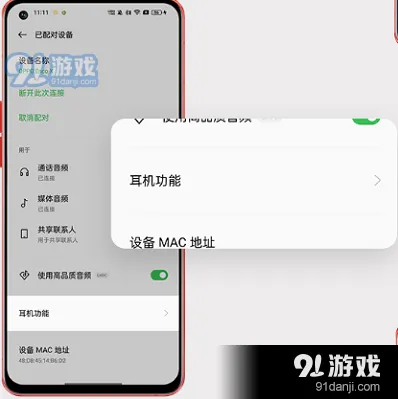
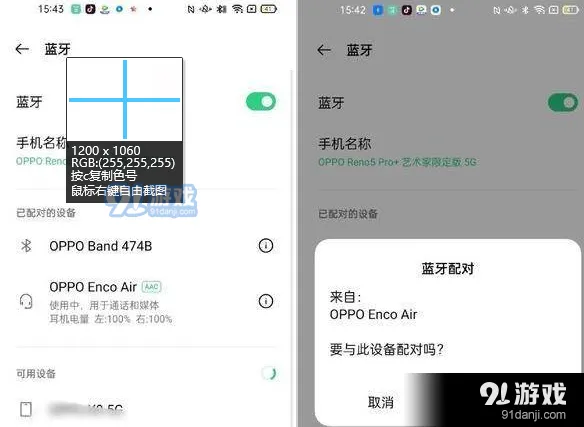
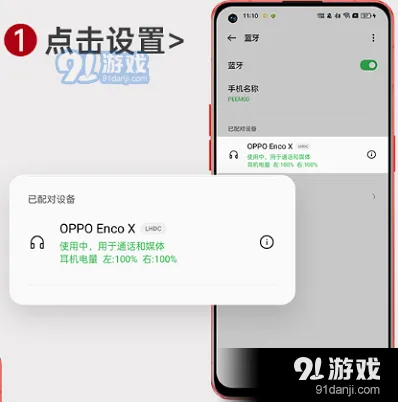
1、打开手机连接好我们的耳机,然后在连接界面中,点击耳机,进入到耳机界面中;
微信个性化

2、在其界面中找到耳机功能进入其页面中;

微信弹窗

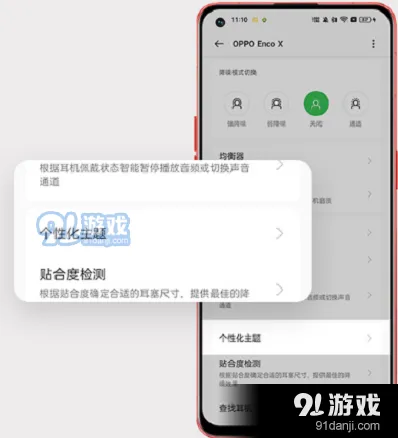
3、最后点击个性化主题进入到选择主题界面中,喜欢什么主题就可以使用什么主题。
微信怎么设置

微信小耳朵图标设置全解

在微信中,小耳朵图标可有着特别的含义哦,它代表着当前处于听筒播放模式。那如何设置这个小耳朵图标呢?下面就为你详细介绍。

一、开启听筒播放模式

微信图标

1. 语音聊天时设置:当你与好友进行语音聊天时,在聊天界面的左上角会出现一个类似小耳朵的图标。点击它,就可以开启听筒播放模式。此时,声音会通过听筒传入你的耳朵,就像使用手机打电话一样。如果想切换回扬声器模式,再次点击该图标即可。

微信怎么设置

2. 语音消息播放时设置:收到语音消息后,长按语音消息,在弹出的菜单中会有“使用听筒播放”选项。点击此选项,小耳朵图标就会出现,语音将通过听筒播放。

二、关闭听筒播放模式

按照上述开启听筒播放模式的方法,再次操作相应的图标或选项,就能关闭听筒播放模式,恢复到扬声器播放状态。

三、设置默认播放方式

如果你希望每次听语音消息或进行语音聊天时都默认使用某种播放方式,可以进行如下设置:

1. 进入微信设置:点击微信界面右下角的“我”,然后选择“设置”选项。

2. 找到通用设置:在设置菜单中,点击“通用”。

3. 选择听筒模式:在通用设置里,找到“听筒模式”选项。如果该选项开关是打开状态,表示当前处于听筒播放模式;关闭开关,则是扬声器播放模式。你可以根据自己的喜好进行切换,并且之后微信就会按照你设置的默认方式来播放语音内容。

四、不同手机型号的细微差异

不同品牌和型号的手机,在微信小耳朵图标的显示位置和操作方式上可能会有一些细微差别。但大致的原理是相似的。如果你在操作过程中遇到问题,可以查看手机的微信使用说明书,或者在手机的设置中查找与声音播放相关的选项,看是否能找到与微信听筒模式设置有关的内容。

掌握了微信小耳朵图标的设置方法,就能根据自己的需求,自由切换语音的播放方式啦,让你在使用微信语音时更加便捷和舒适。快去试试吧!

《微信》授权管理设置方法技巧

在使用微信的过程中,我们常常会授权各种第三方应用来获取我们的微信信息,以实现更多便捷功能。然而,过多的授权可能会带来隐私风险,因此了解微信授权管理的设置方法十分必要。

微信怎么设置

进入授权管理页面

微信管理

查看已授权的应用

进入授权管理页面后,你可以清晰地看到所有已授权的第三方应用列表。每个应用后面会显示授权时间等信息,方便你了解授权情况。在这里,你可以对每个授权进行详细管理。

取消单个应用授权

若你想取消某个应用的授权,只需点击该应用名称进入授权详情页。在详情页中,通常会有一个“删除”或“取消授权”的按钮,点击它,然后在弹出的确认提示框中选择“确定”,即可完成取消授权操作。取消授权后,该应用将无法再获取你的微信相关信息。

批量管理授权

除了单个取消授权,微信还支持批量管理。点击授权管理页面右上角的“管理”按钮,此时每个应用名称后面会出现一个红色减号图标。你可以通过勾选想要取消授权的应用,然后点击下方的“删除”按钮,一次性取消多个应用的授权,十分便捷。

谨慎授权新应用

在日常使用中,当遇到需要授权微信的新应用时,一定要谨慎考虑。仔细阅读应用的授权说明,了解其获取微信信息的用途和范围。确保该应用值得信任,不会对你的隐私造成威胁后,再进行授权操作。

通过合理设置微信授权管理,我们能够更好地保护个人隐私,让微信使用更加安全放心。掌握这些授权管理设置方法,轻松掌控自己的微信授权信息,享受便捷的同时,远离隐私风险。快去试试吧,让你的微信使用体验更加安心!

相关推荐

微信如何开启自动通过好友请求

微信朋友圈半年可见操作指南

微信动态背景图设置方法详解

微信视频号自动回复功能详解

美团支付顺序设置方法分享