 神奇下载网
神奇下载网ToDesk怎么投屏手机画面_ToDesk投屏手机画面的方法
ToDesk是一款国产远程控制软件,凭借免费的特性在短时间内火爆网络,便捷的连接方式,低门槛的操作给用户带来良好的使用体验。不过除了远程操控,其实ToDesk还可以把手机画面投屏到电脑上。神奇下载网软件通为大家整理了ToDesk把手机画面投屏到电脑上的操作方式。
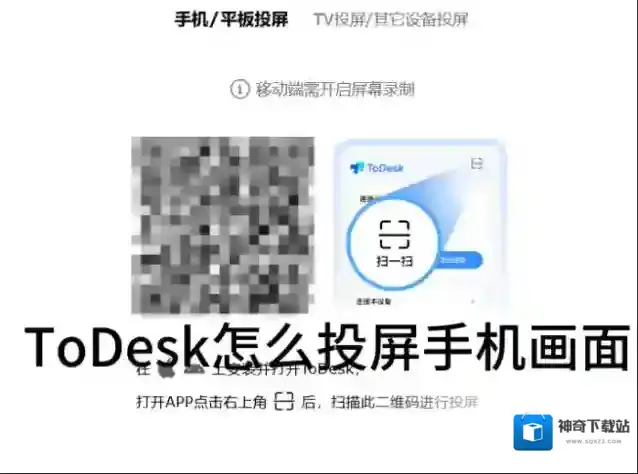
远程控制软件画面
ToDesk把手机画面投屏到电脑上的操作步骤
1.打开ToDesk,点击左侧的镜像屏/扩展屏标签;
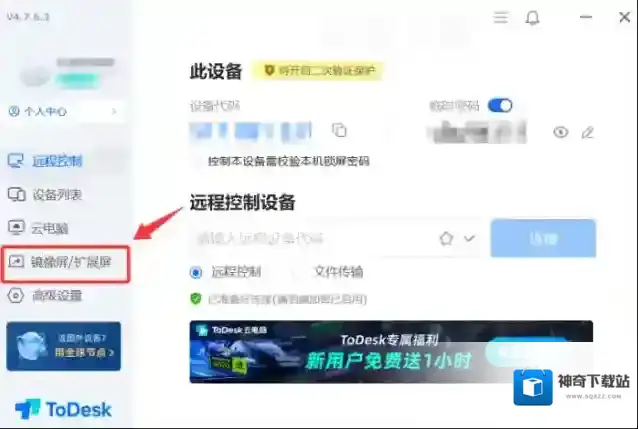
远程控制软件把手机
2.选择手机/平板投屏;
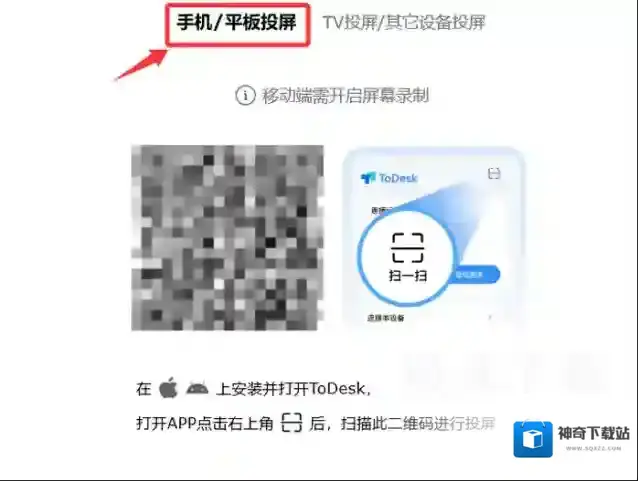
远程控制软件投屏到电脑
3.手机打开ToDesk,并打开扫一扫,扫描ToDesk的二维码;
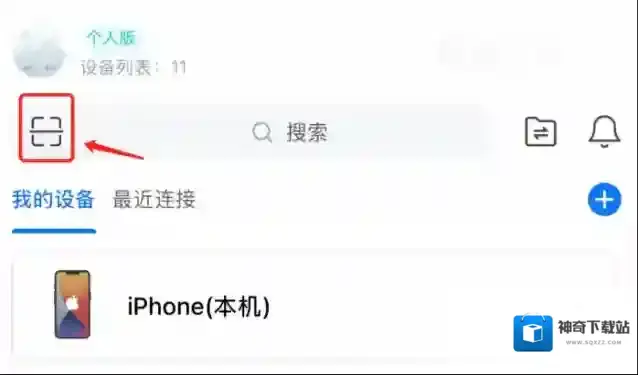
远程控制软件投屏
4.在手机上点击我已知晓;
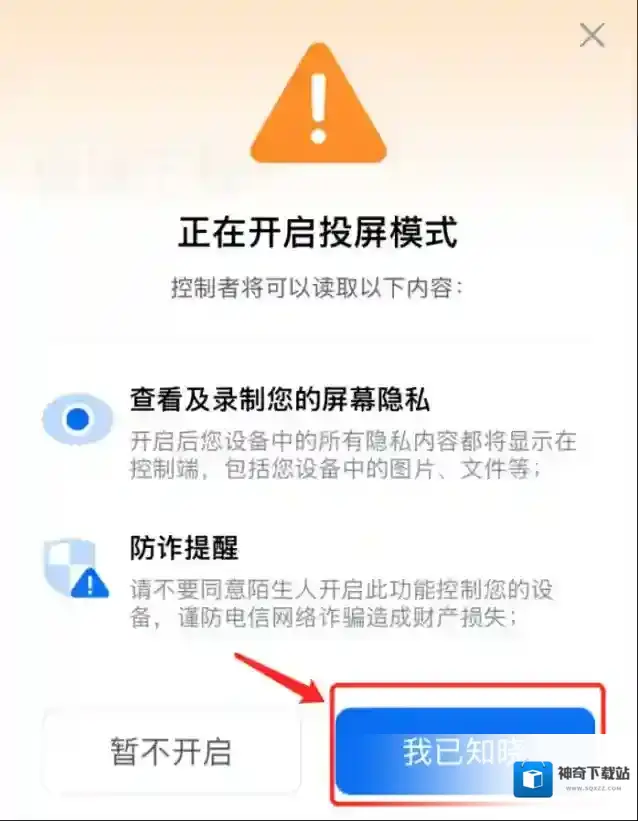
远程控制软件软件通
5.点击开始直播;
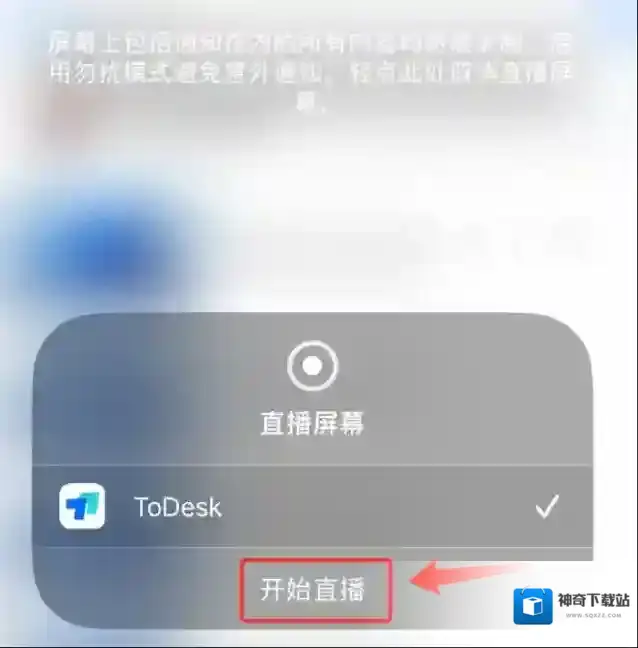
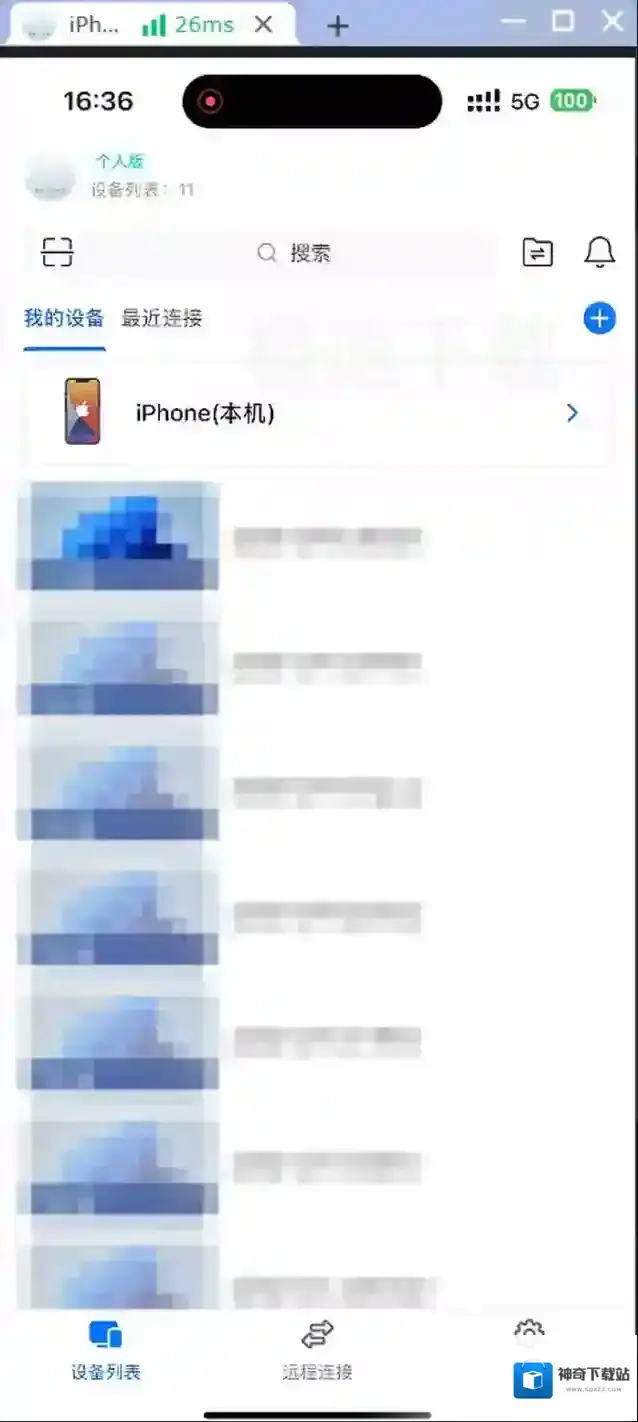
6.此时PC上就会出现手机的投屏画面,投屏操作成功。
ToDesk电脑可以控制投屏的手机画面吗
神奇下载网软件通经过实测,用户使用ToDesk进行手机画面投屏时,无法直接在电脑上控制手机,投屏画面仅限输出手机上的画面。
个人型的远程控制软件有哪些_个人用的远程控制软件推荐
话不多说,小编结合全网使用率和好评率,为大家推荐一下的有:向日葵远程控制、爱思远控、网络人远程控制软件个人办公版。
这几个软件都是小编认为适合个人使用的,大家可以继续往下看,小编将细致地讲解各个软件的特点。
个人用的远程控制软件推荐
一、向日葵远程控制
向日葵远程控制是一款沉淀了多年远程控制技术经验的软件,我们可以用它实现远控桌面、手机等等,方便我们个人对设备进行远程管理,且我们可以将自己的设备在登陆个人账号的情况下添加到云端,方便我们登陆后直接就可以远控,很方便。
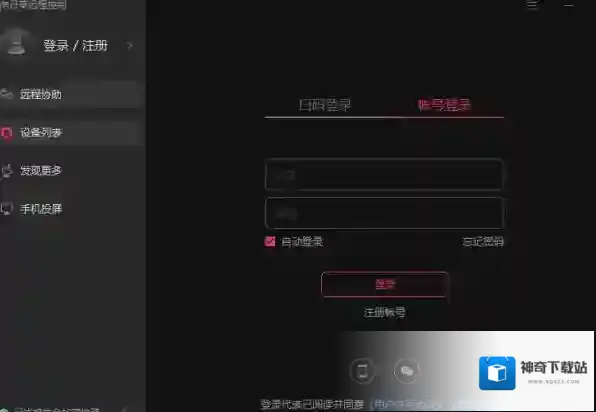
远程控制软件向日葵远程
且如果说向日葵远程控制适合个人使用,那不妨说向日葵远程控制适合个人和企业并用,在这里,它为我们提供了企业远程办公、企业IT运维、技术支持等企业远程解决方案,所以说向日葵算得上是一个企业与个人并用的远控软件。
远程控制软件版本
二、爱思远控
远程控制软件远控
三、网络人远程控制软件个人办公版
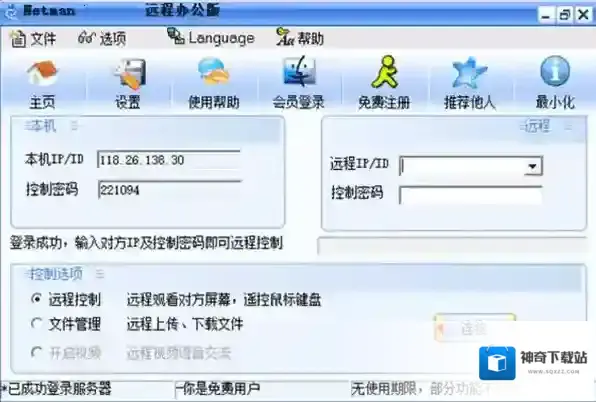
网络人远程控制其实是将功能做了细致的拆分,分为了企业商用版本、个人版本以及整合版本,大家可以根据需求选择下载,且在个人版中,远控桌面、摄像头、文件、屏幕等等都非常方便,如果大家有企业群控需求,还可以添加多个管理员账号,方便企业间的协同作业。
远程控制软件控制
小编推荐
向日葵远程控制电脑为什么老是卡屏
向日葵远程控制不注册账号可以使用吗
向日葵远程控制如何做到共享主机